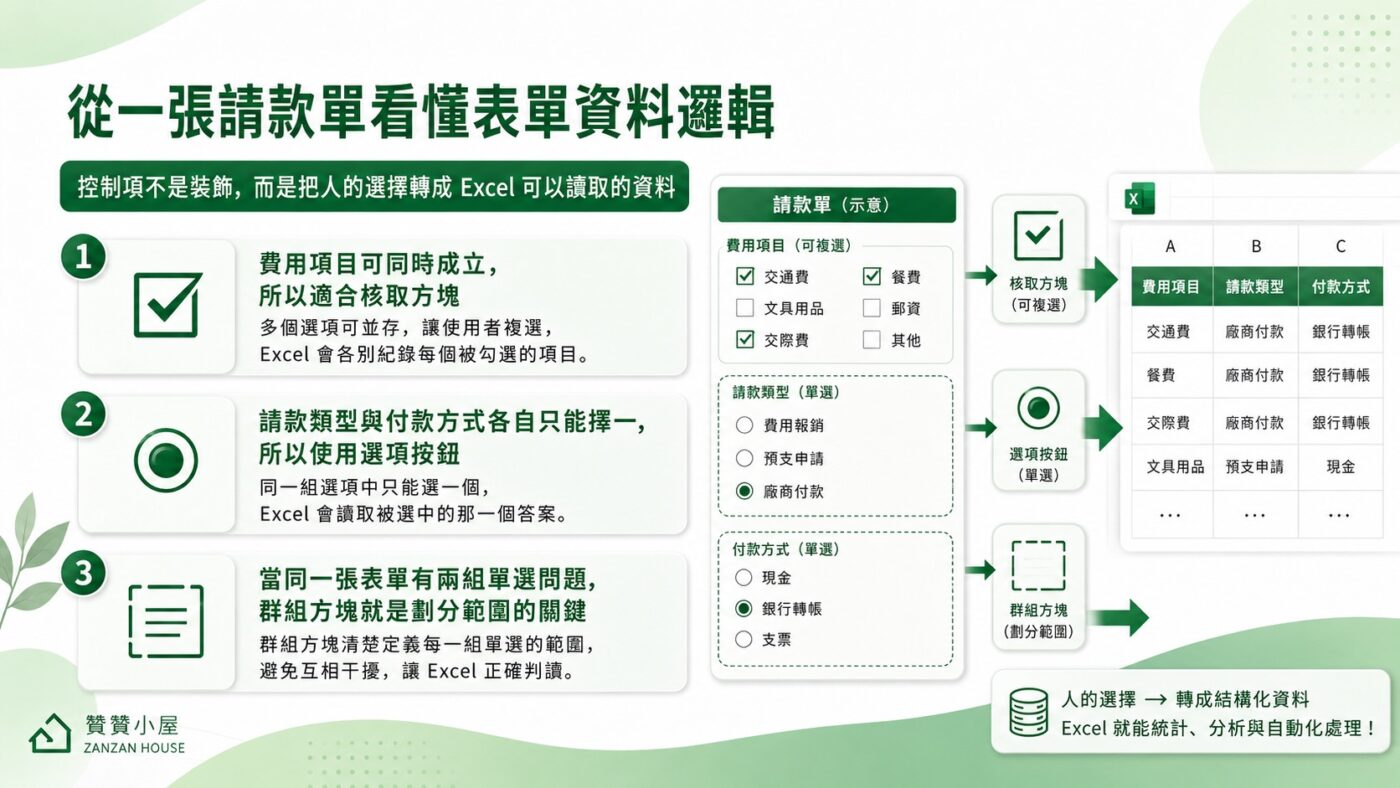
請款單 Excel 可以將公司請款資料整理成方便填寫的內部表單,費用項目支援複選,請款類型與付款方式則各自單選。本文示範運用核取方塊、選項按鈕與群組方塊,依照實際業務邏輯完成一份支出請款單。
一、請款單 Excel 表格欄位設計
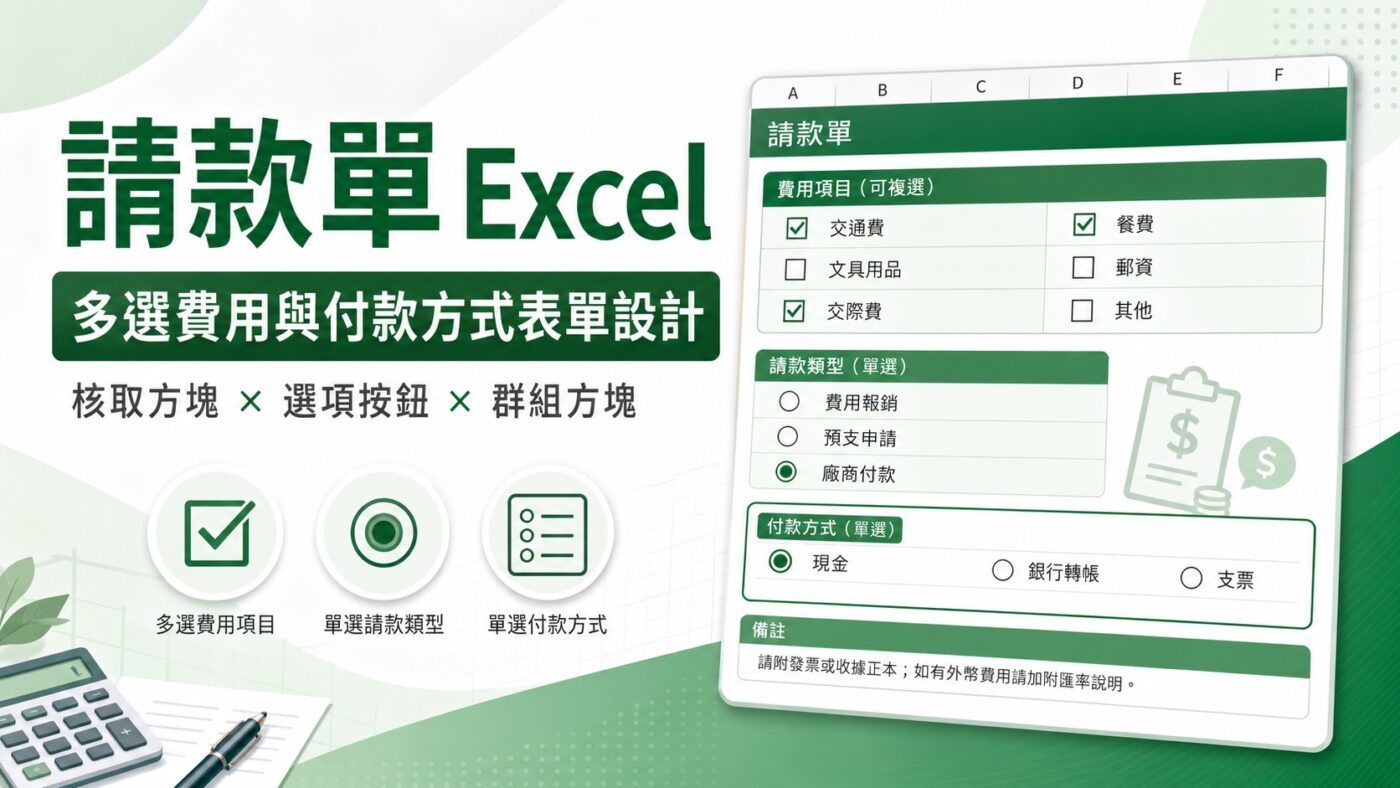
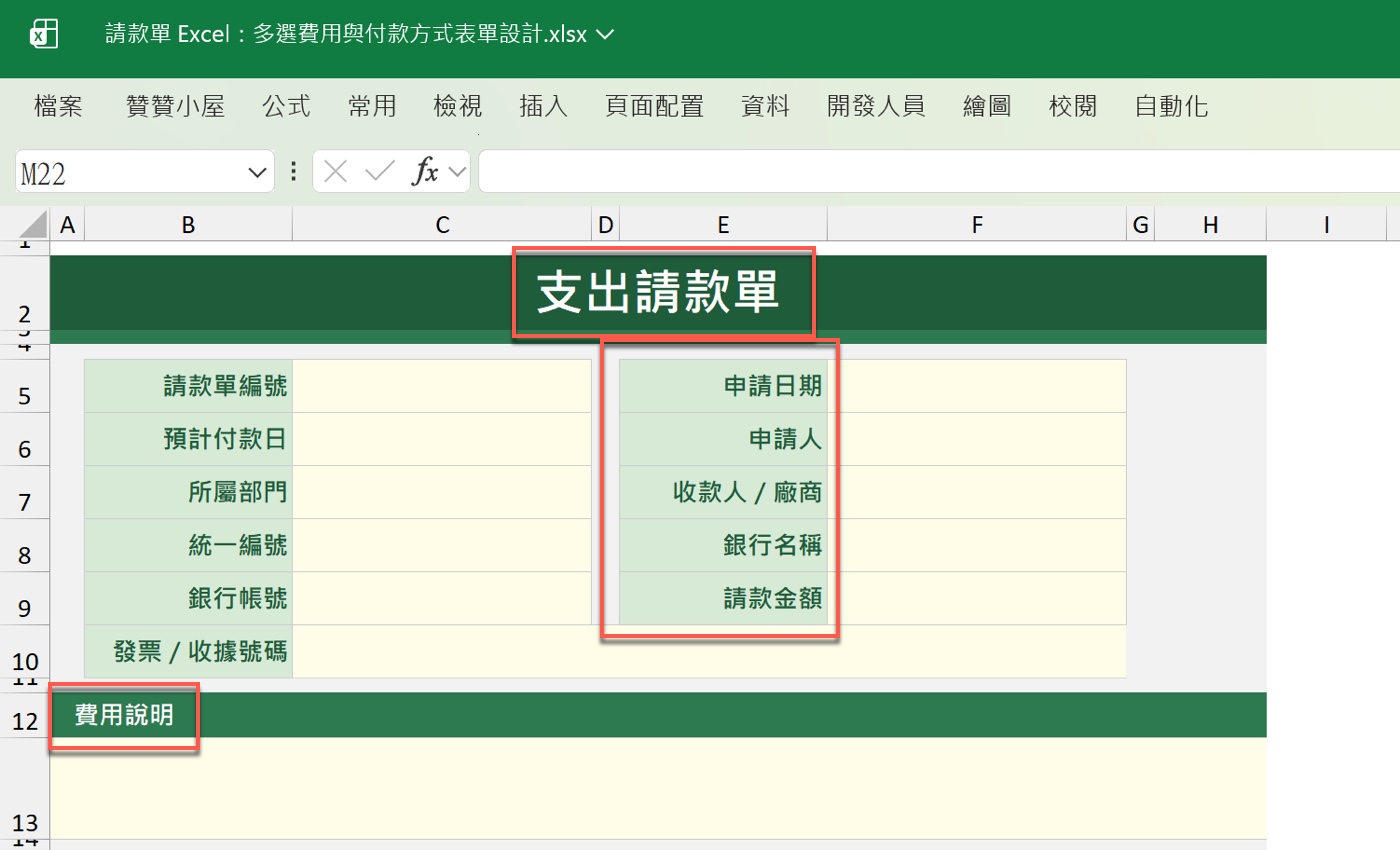
請款單 Excel 的第一步,是把基本資料欄位整理清楚。工作表頂端以深綠色標題列標示「支出請款單」,欄位分成左右兩側排列:左側是請款單編號、預計付款日、所屬部門、統一編號、銀行帳號、發票/收據號碼,右側則安排申請日期、申請人、收款人/廠商、銀行名稱、請款金額。這些欄位都是純文字輸入,不需要控制項,填寫者直接在儲存格輸入資料即可。
表格最下方有一列「費用說明」,作為說明性文字的輸入區域,欄位配置沿用相同的深綠色標題與淺色底紋,整份表格的視覺風格保持一致。整體來說,上半部欄位負責記錄基本的請款資訊與收款方資料,下半部則留給費用分類、控制項選擇與備註,兩段分工明確,讓填寫者能快速找到對應的填寫位置。
二、多選費用與付款方式區塊
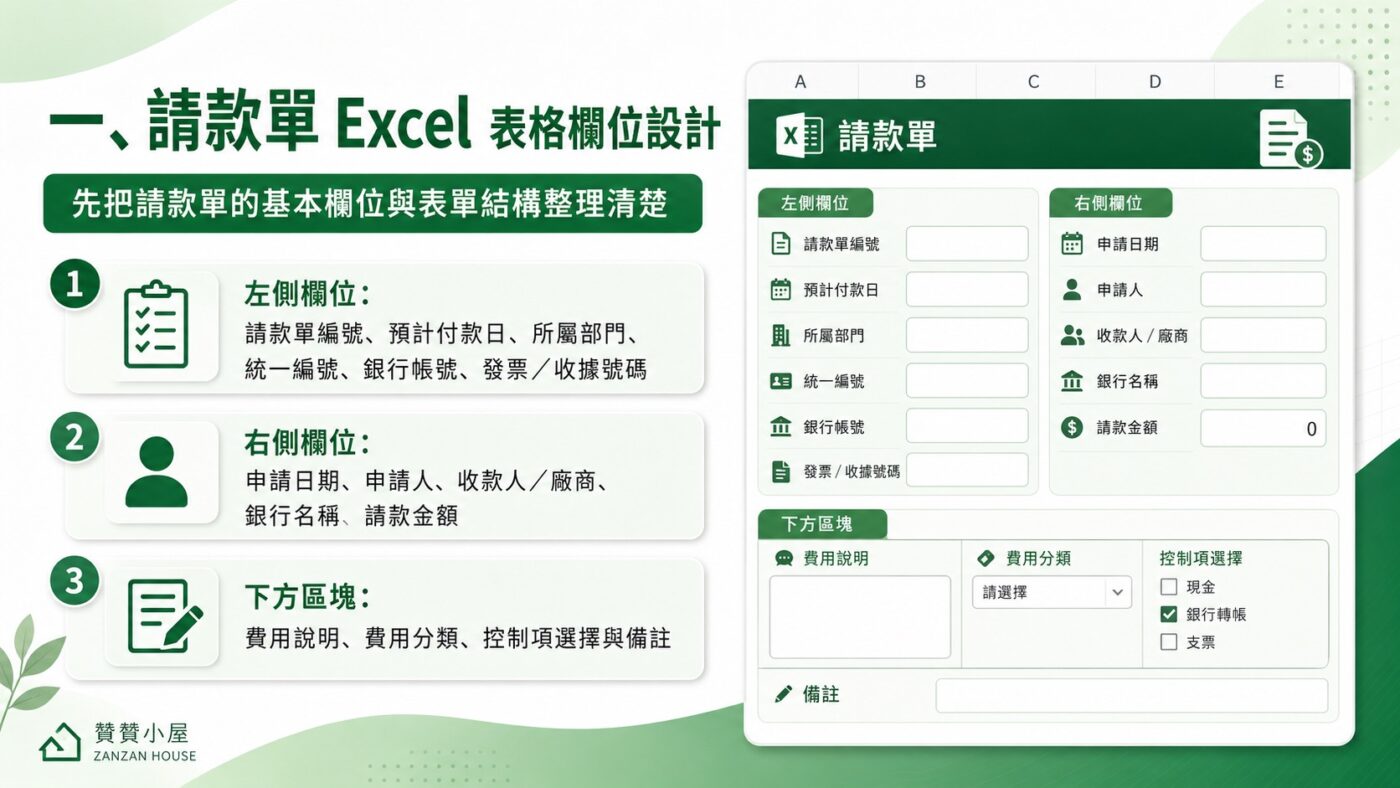
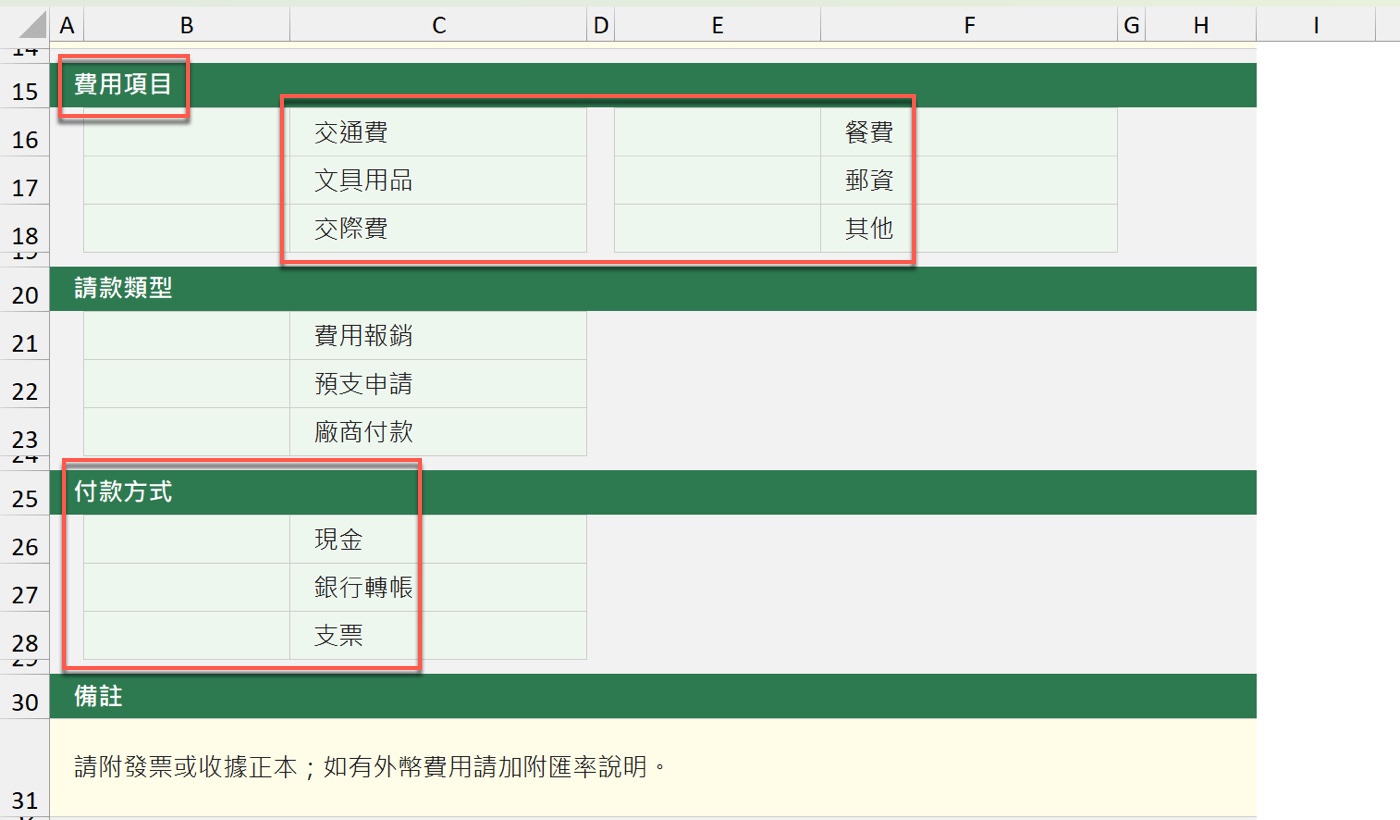
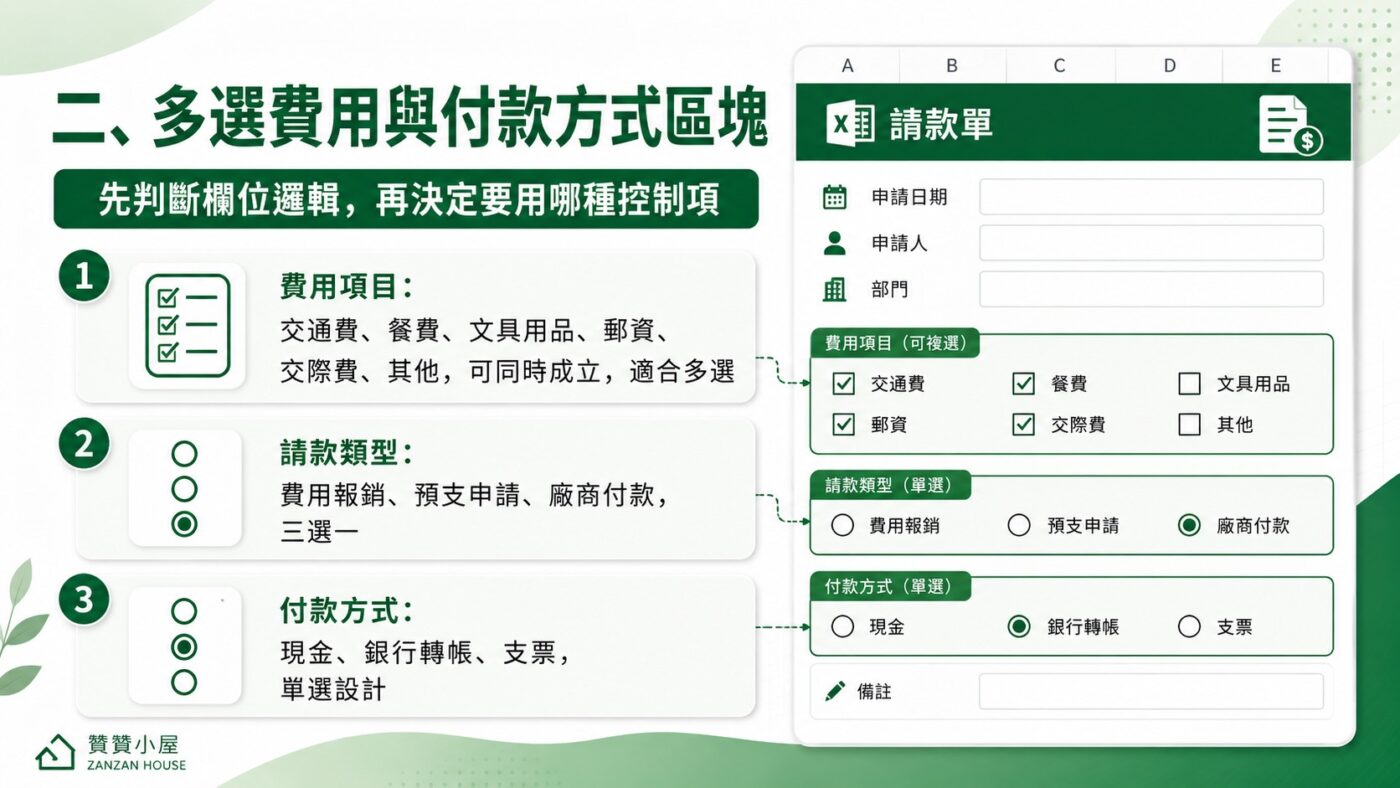
在加入任何控制項之前,有必要先判斷每個欄位的資料邏輯,因為不同問題需要不同的控制項。費用項目那欄列出了交通費、餐費、文具用品、郵資、交際費與其他六個選項,這六項在現實中可以同時成立,一趟出差可能既有交通費又有餐費,因此應該允許同時勾選多個,屬於多選問題。
請款類型則不一樣,本表將費用報銷、預支申請與廠商付款設計成三選一,一筆表單只記錄其中一種請款性質。付款方式同樣採單選設計,由現金、銀行轉帳與支票之中選擇一種。這個區分並非只是功能選擇,而是這份請款單預先設定的業務規則,弄清楚這一層,後續要選用哪種控制項才有依據。
三、核取方塊建立費用多選
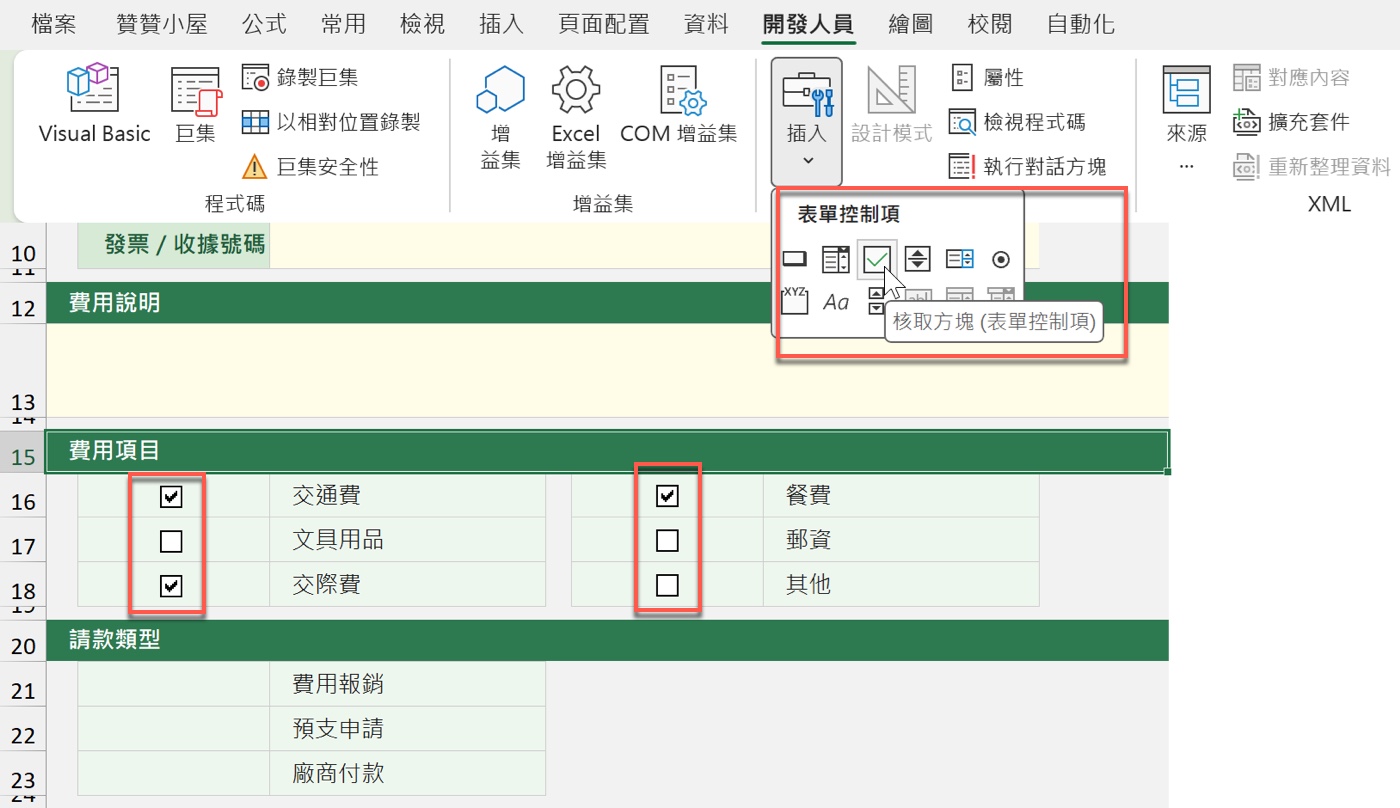
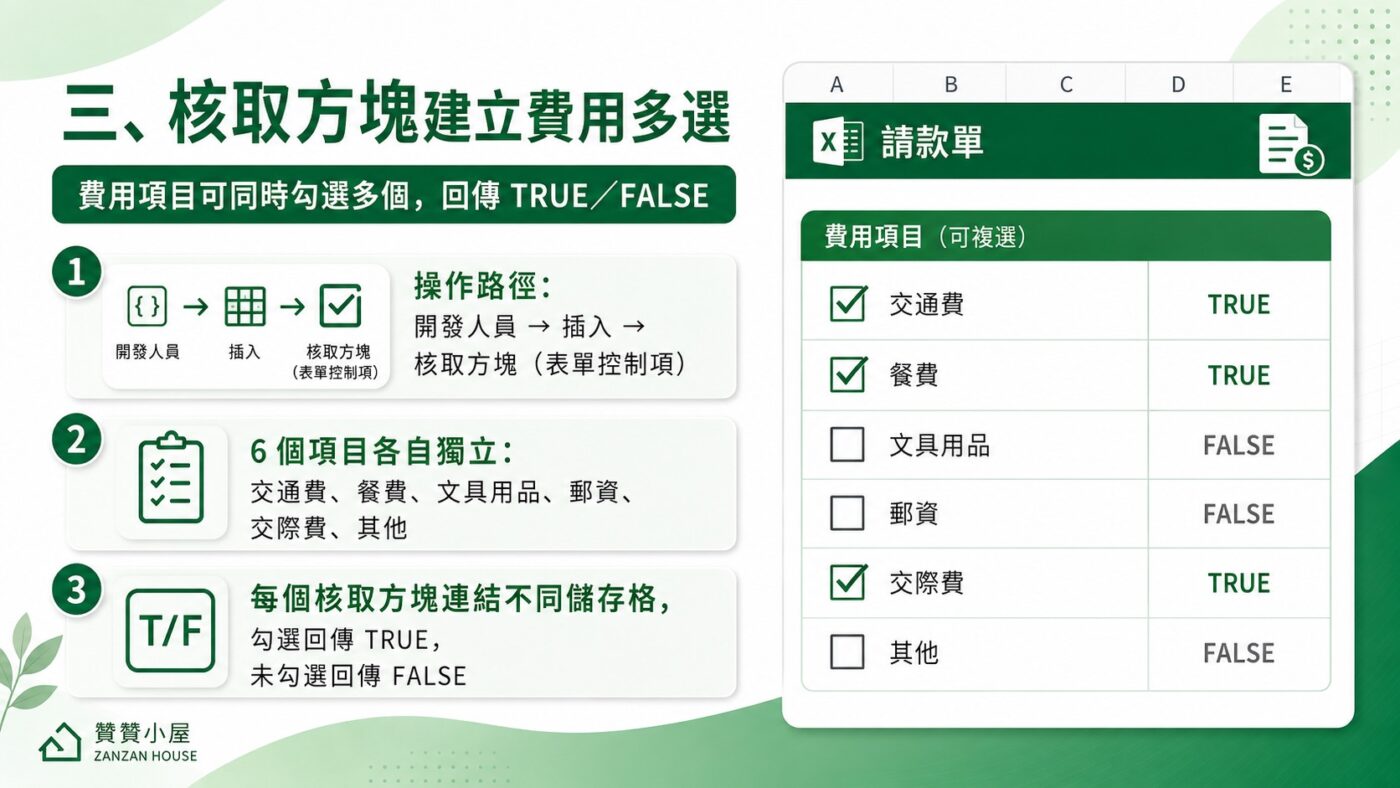
開啟「開發人員」索引標籤,點選「插入」展開表單控制項選單,選取「核取方塊(表單控制項)」,接著在費用項目區域依序放置 6 個核取方塊。每個核取方塊放置後,贊贊小屋將控制項原有的標籤文字清空,改讓儲存格裡的項目名稱(交通費、餐費等)作為視覺說明,這樣排版比讓控制項自帶文字更整齊,每個方塊也與對應名稱的位置對齊,填寫起來比較直覺。
核取方塊彼此獨立,每個分別連結一個不同的儲存格,勾選時回傳 TRUE,未勾選則回傳 FALSE。這裡要注意,一定要選用「表單控制項」版本,而非 ActiveX 核取方塊,兩者的操作方式與儲存格連結方式不同,表單控制項相容性較好,也不需要啟用巨集才能使用。6 個核取方塊全部建立後,交通費、餐費、交際費可以同時勾選,其他項目保持未勾選,彼此完全獨立,正是費用多選的預期效果;核取方塊與儲存格之間的雙向控制方式,可以延伸參考 Excel 核取方塊連動。
四、選項按鈕設定請款類型
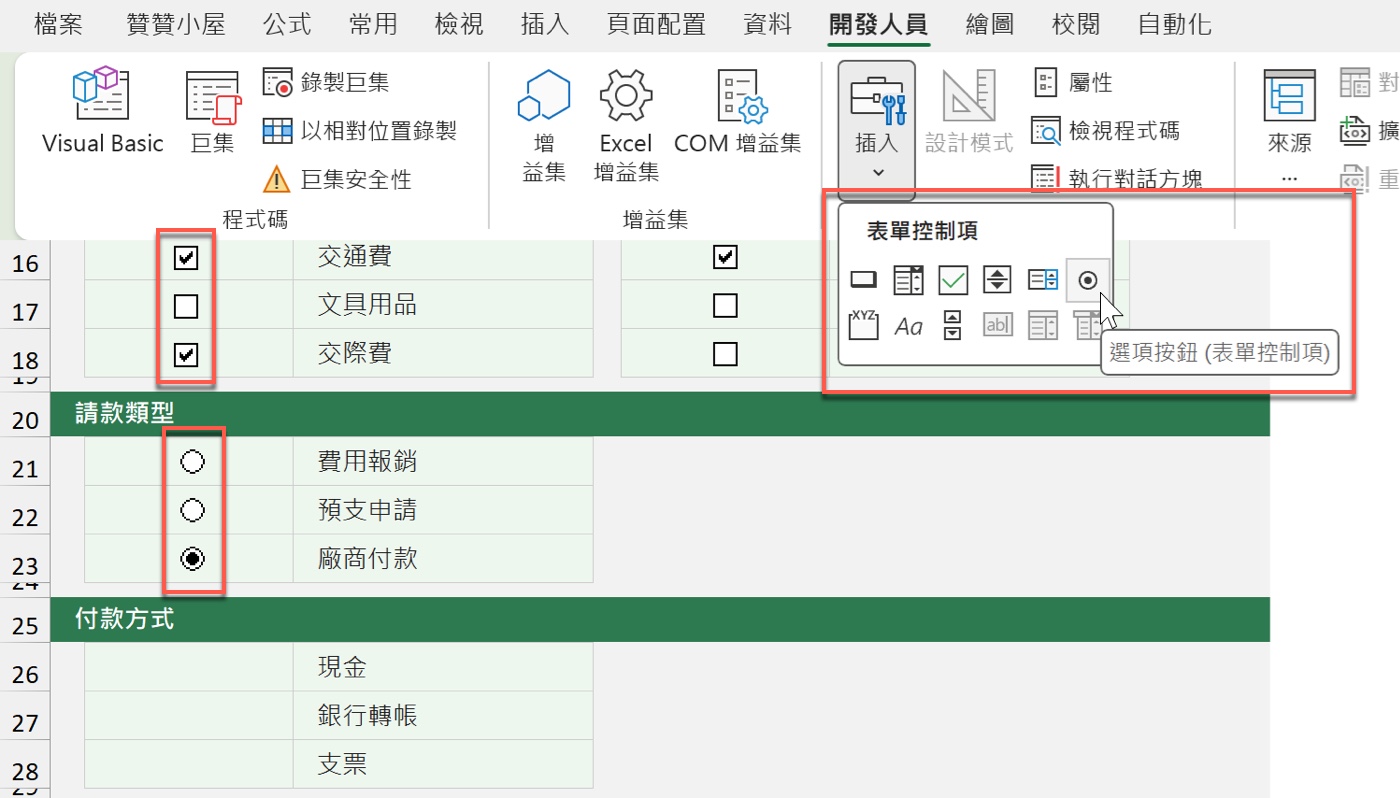
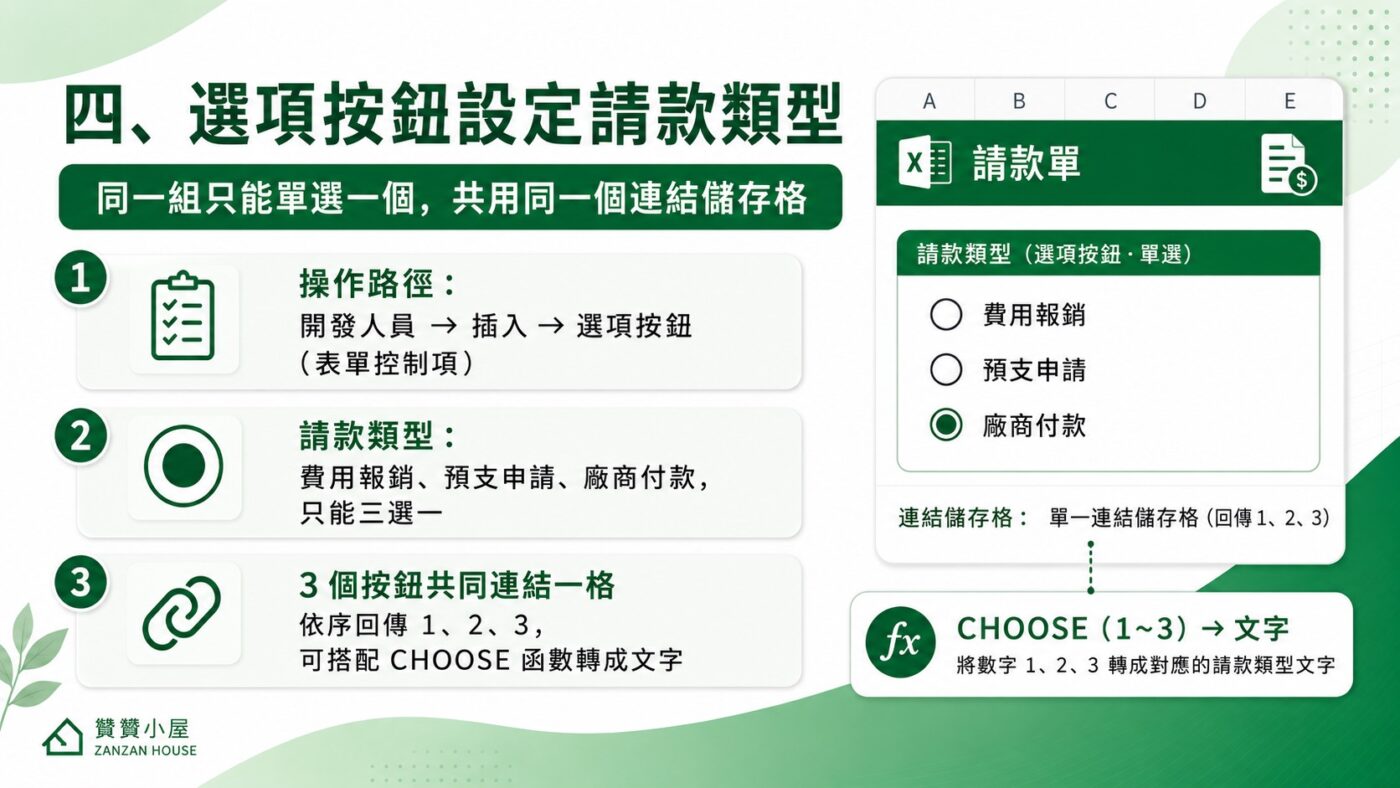
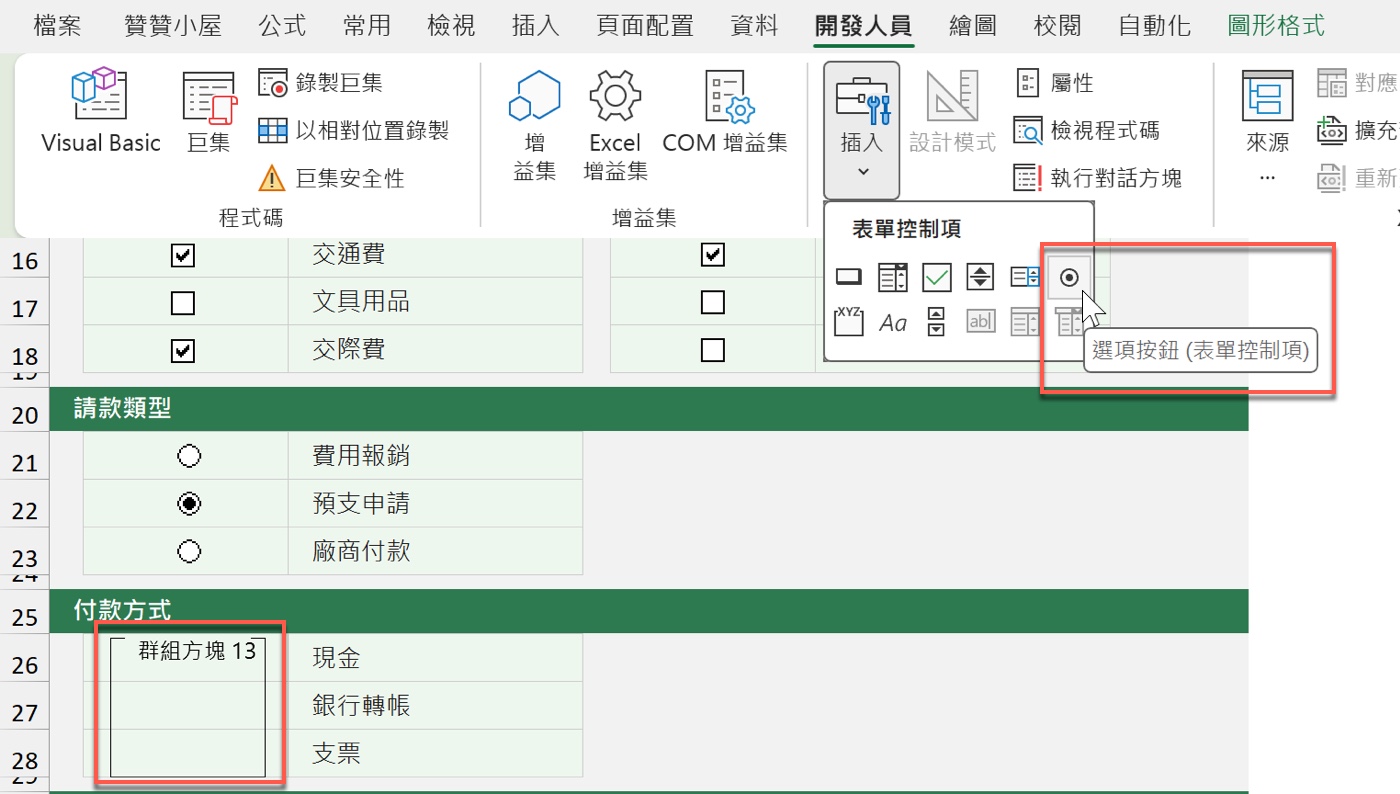
請款類型需要三選一,對應的工具是選項按鈕。同樣在「開發人員」→「插入」展開表單控制項選單,這次選取「選項按鈕(表單控制項)」,在請款類型區域新增費用報銷、預支申請、廠商付款三個選項按鈕。與核取方塊不同,同一組選項按鈕只能選取一個,選了費用報銷就會自動取消其他兩個,這是選項按鈕的基本行為;完整的插入與儲存格連結流程,可以參考 Excel 選項按鈕。
這三個選項按鈕共同連結同一個儲存格,依照選取的是第一、二還是第三個,分別回傳數字 1、2、3。若有需要,後續可以搭配 Excel Choose 用法,把數字轉換成費用報銷、預支申請、廠商付款等文字,方便用於彙整表格或系統串接。請款類型的選項按鈕放置在同一張工作表上,這個階段運作正常,因為表單目前只有一組選項按鈕,單選邏輯自然成立。問題要到付款方式也需要獨立單選時才會出現,這正是下一個步驟要處理的核心。
五、群組方塊劃分單選範圍
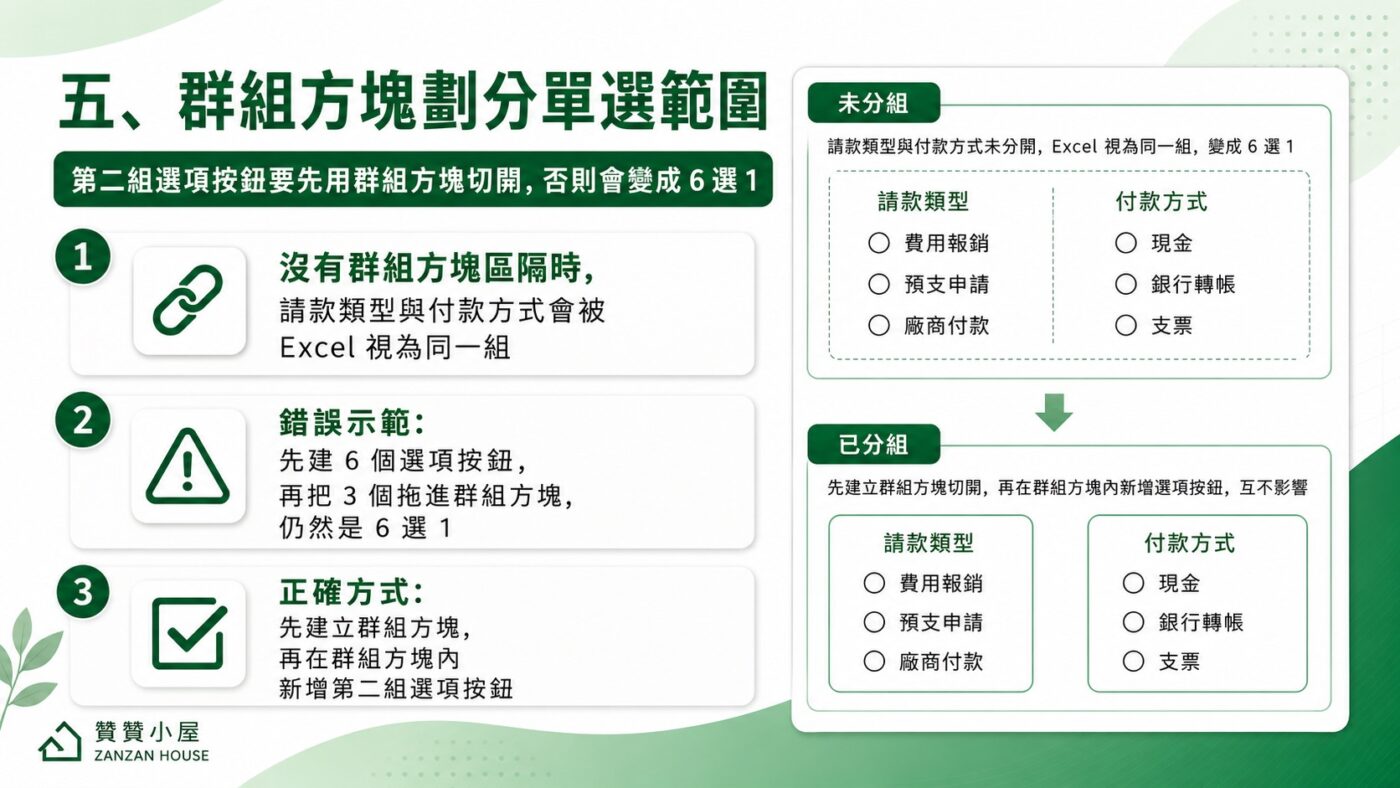
同一張工作表上,沒有被不同群組方塊區隔的表單控制項選項按鈕,會被 Excel 視為同一組。如果同時放置請款類型與付款方式的 6 個選項按鈕,就會造成 6 選 1:付款方式一旦改選,請款類型原本選取的項目也會被取消。
贊贊小屋一開始確實踩過這個坑,先在工作表上建立 6 個選項按鈕,再把其中 3 個拖入群組方塊,實際測試後仍然是 6 選 1。拖移位置只改變畫面排列,沒有重新建立控制項的群組關係,因此沒有效果。正確方式是先建立群組方塊,再直接於群組方塊範圍內新增選項按鈕。如此一來,後來建立的付款方式才會形成另一組獨立的單選項目。
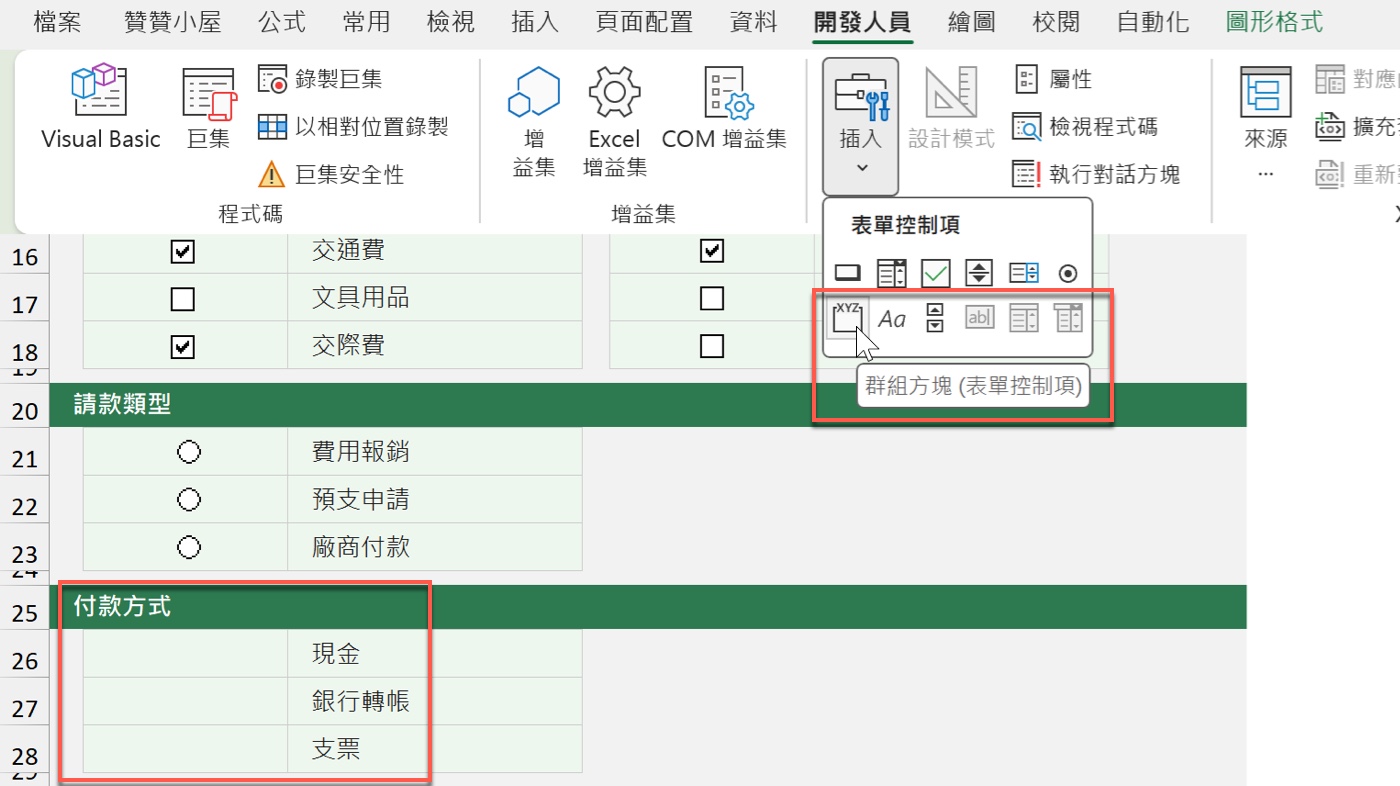
這裡容易混淆的還有另一組概念:「群組方塊(表單控制項)」和 Excel 一般圖形的「組成群組」是完全不同的功能。組成群組是排版工具,只方便把多個物件一起移動與縮放,不能建立選項按鈕的獨立單選範圍,不能混用。「開發人員」→「插入」選取的「群組方塊(表單控制項)」才是這裡需要的工具。
六、群組方塊內新增付款方式
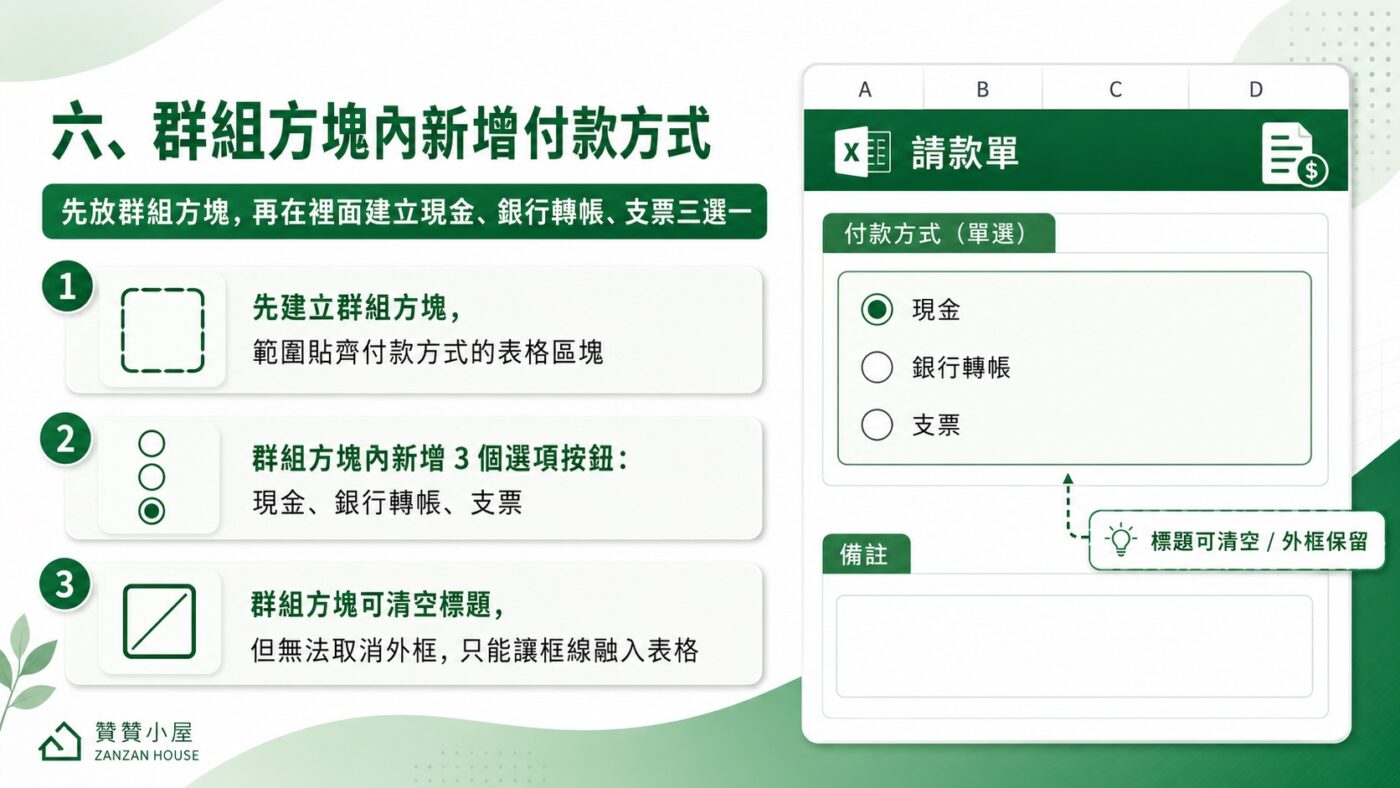
先在付款方式區域建立群組方塊,框線貼合現金、銀行轉帳、支票三行的儲存格邊界,讓群組方塊從視覺上融入表格。表單控制項的群組方塊預設會顯示一個標題文字,贊贊小屋將標題清空,讓框線低調存在,不干擾表格整體視覺。這裡要注意,表單控制項的群組方塊無法取消外框線,也沒有一般圖形那種線條顏色與樣式設定,唯一能做的就是清空標題、貼齊儲存格,讓它看起來像表格邊框的一部分。
群組方塊建立後,再在其範圍內新增三個選項按鈕,分別對應現金、銀行轉帳、支票。這三個選項按鈕連結另一個獨立儲存格,與請款類型的連結儲存格不同,兩組各自回傳自己的數字。本例沿用表單控制項完成整份請款單,不另外改用 ActiveX Frame,以免增加控制項種類與後續維護複雜度。
七、請款單控制項完整測試
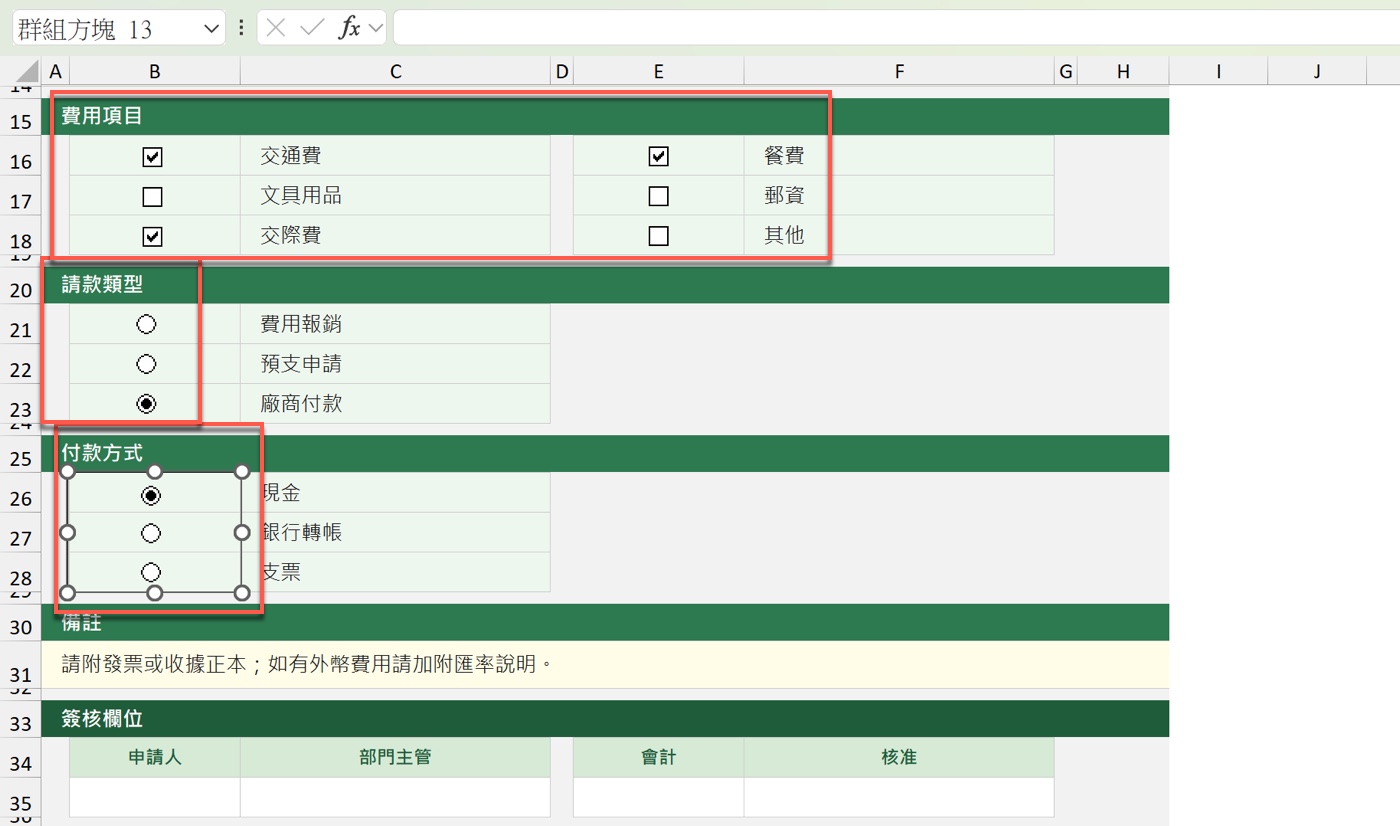
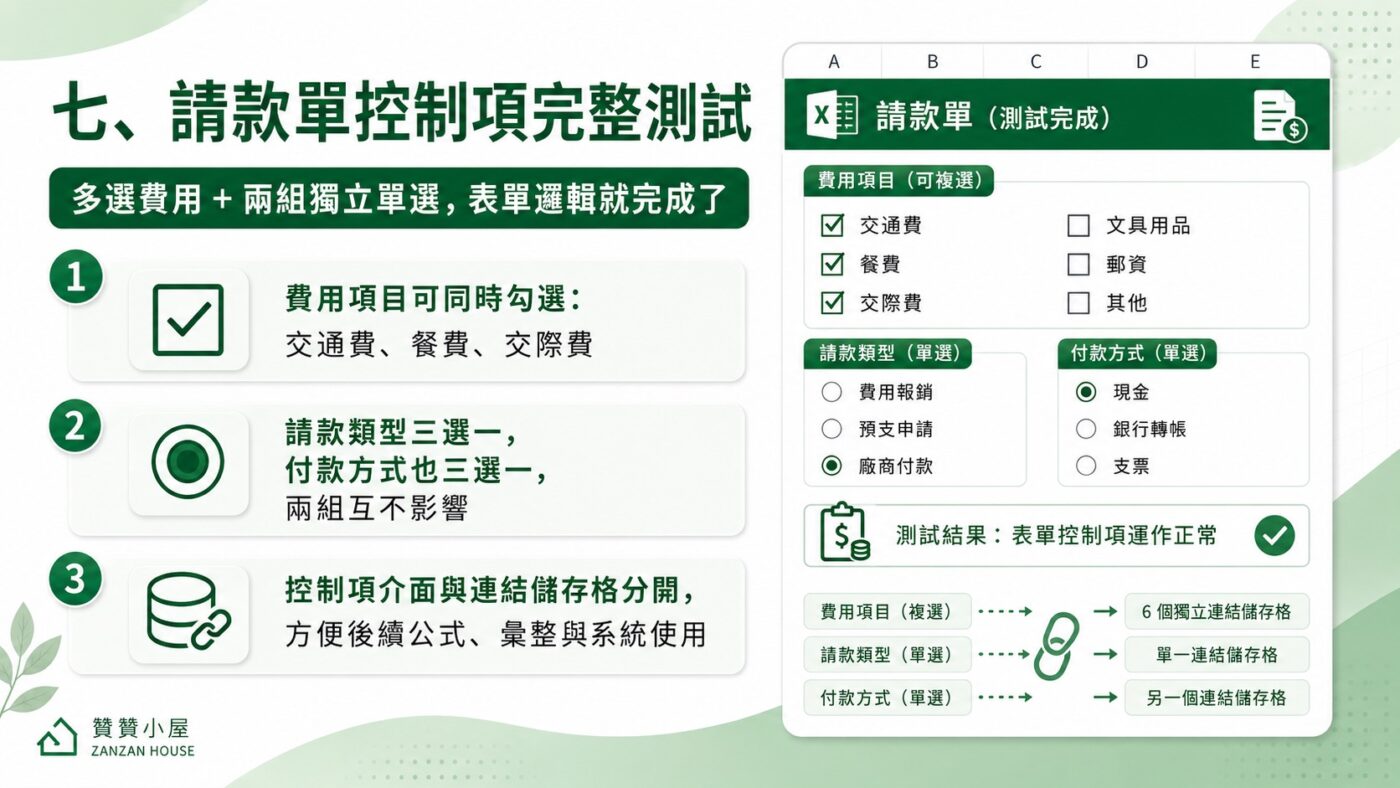
完成全部控制項後,可以進行完整的互動測試。費用項目的核取方塊允許同時勾選多個,交通費、餐費與交際費可以同時打勾,其他項目保持未勾選,彼此完全獨立,這是多選設計的正確結果。請款類型三個選項按鈕則只能擇一,點選廠商付款,費用報銷與預支申請自動取消。
關鍵的驗證在於兩組選項按鈕是否相互獨立。在請款類型選取廠商付款後,操作付款方式選取現金,請款類型的廠商付款維持不變,兩者互不影響,各自回傳數字到自己的連結儲存格,這正是群組方塊發揮作用的結果。表單介面與後端連結儲存格分開設計,後端儲存格可以再用 CHOOSE 函數或 Excel IF 公式加工,也可以作為後續資料彙整或系統串接的依據,填寫者只需要看介面操作,不必理解背後的儲存格邏輯。
請款單完成的是費用申請與核准前端,後續若要將小額支出納入帳務處理,可以延伸瞭解零用金會計處理的科目與流程;實際發生補充、撥付或報銷時,則可搭配零用金分錄怎麼做?整理不同階段的會計分錄。
從一張請款單看懂表單資料邏輯
一張請款單表面上只是一份行政表格,實際上每個欄位背後都有不同的資料邏輯。費用項目允許同時複選,因為出差一趟可能同時發生交通費與餐費,這兩件事並不互斥;本表則將請款類型設計成單選,讓一張表單只記錄費用報銷、預支申請或廠商付款其中一種性質。這個區分不是 Excel 的限制,而是這份表單預先設定的業務規則,控制項只是把規則落實到操作介面上。
當同一張工作表使用表單控制項,並需要兩組各自獨立的單選問題,群組方塊就成了劃分選項範圍的關鍵。這個功能平常不常被提到,因為多數簡單表單只有一組單選,不會遇到衝突,一旦需求變複雜,它就是讓整份表單邏輯成立的那一層。控制項不是裝飾,也不只是讓表格看起來專業,而是把填寫者的每一個選擇動作,轉換成 Excel 可以讀取、計算與整理的資料。這些都是 Excel 裡存在多年的功能,但放進真實工作流程,仍然可以形成一套實用的表單系統。