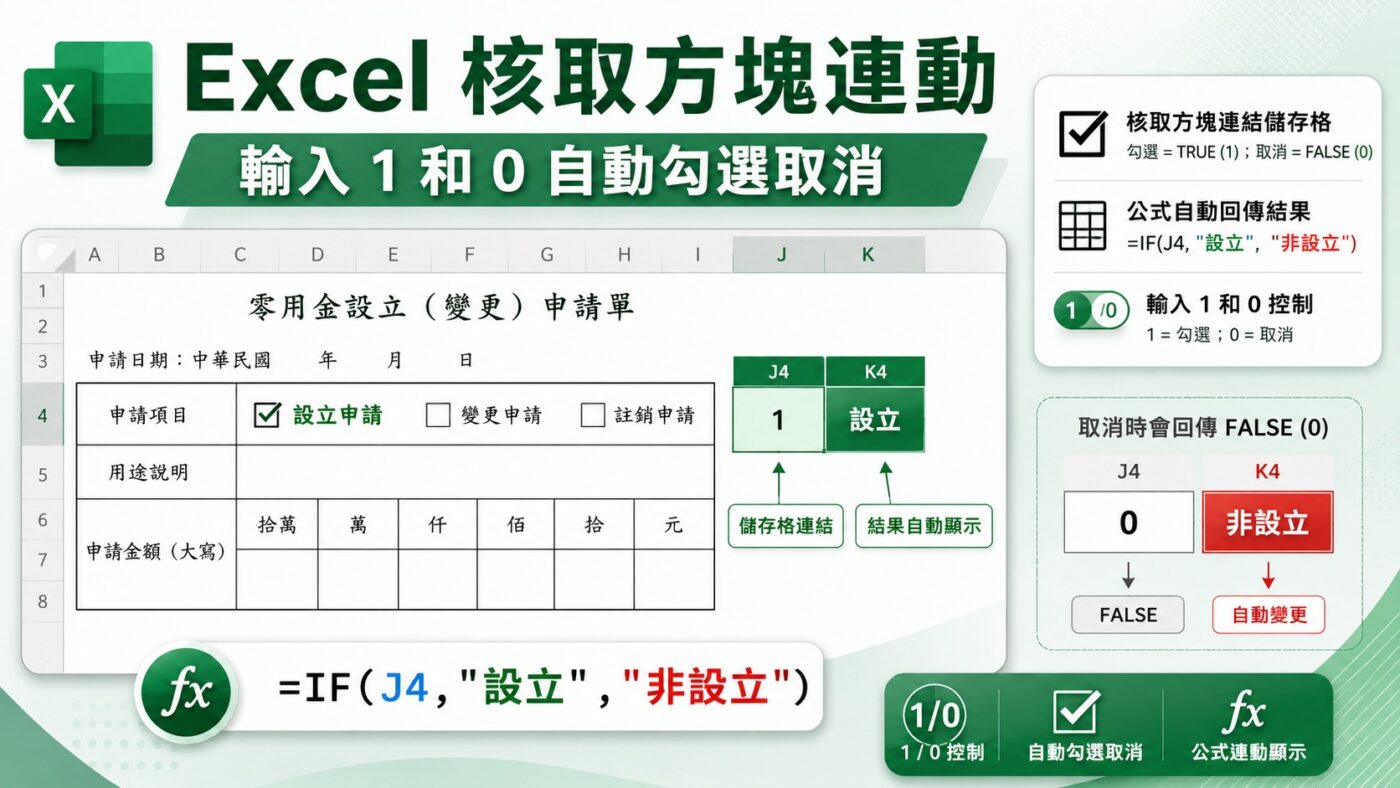
Excel 核取方塊連動可以將勾選結果回傳到指定儲存格,也能輸入 1 或 0,自動控制核取方塊勾選與取消。本文以零用金申請表為例,介紹表單控制項、儲存格連結與 IF 函數的完整設定流程;相關帳務與科目定義,可延伸參考 零用金會計處理。
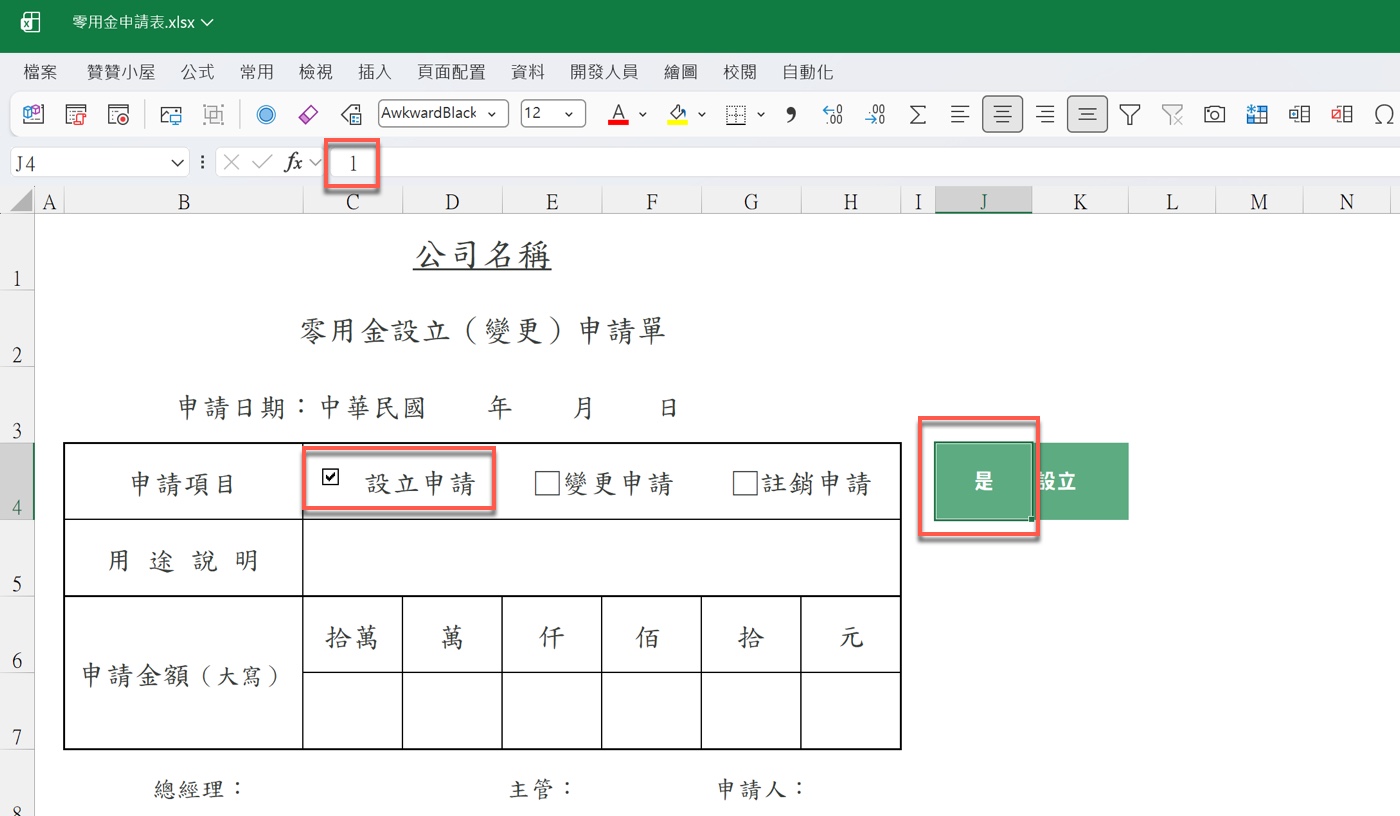
一、Excel 核取方塊連動:輸入 1 自動勾選效果
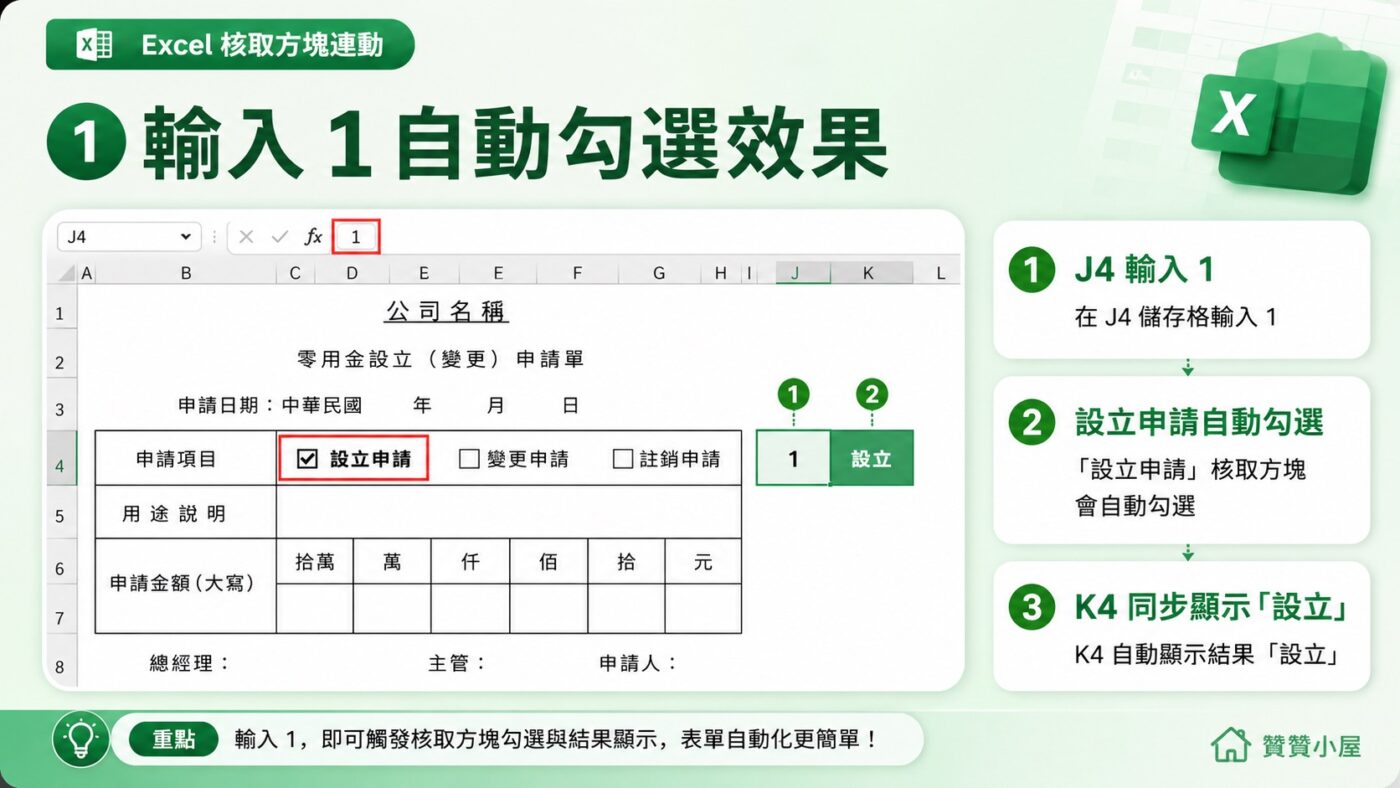
Excel 核取方塊連動的完成效果,可以在零用金設立(變更)申請單的申請項目欄看到。選取 J4 儲存格,資料編輯列顯示數值 1,工作表中「設立申請」旁邊的核取方塊自動呈現已勾選狀態,右側 K4 儲存格同步顯示「設立」。「變更申請」與「註銷申請」仍維持未勾選,畫面清楚呈現 J4 與「設立申請」核取方塊之間的連動效果。
核取方塊看起來只是畫面上的勾選記號,背後其實是一種可以轉換資料的控制項。使用者點選或取消核取方塊時,這個動作會以邏輯值的形式寫入連結儲存格,Excel 公式就能接收這個值,再進一步顯示文字、計算結果或觸發條件判斷。因此,核取方塊的用途不只是在畫面上留下勾選記號,更重要的是將使用者的操作轉換成 Excel 公式可以讀取與運用的資料。
二、開發人員插入表單控制項核取方塊
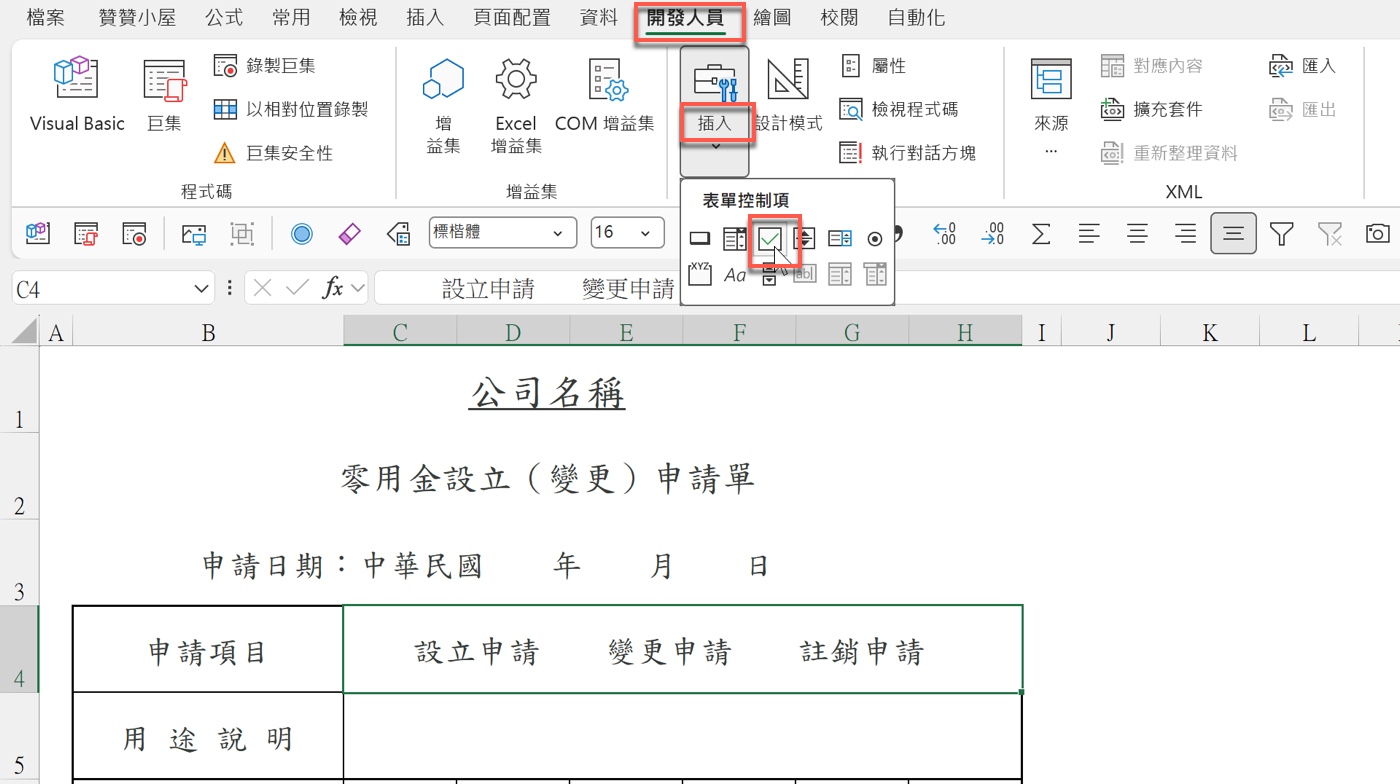
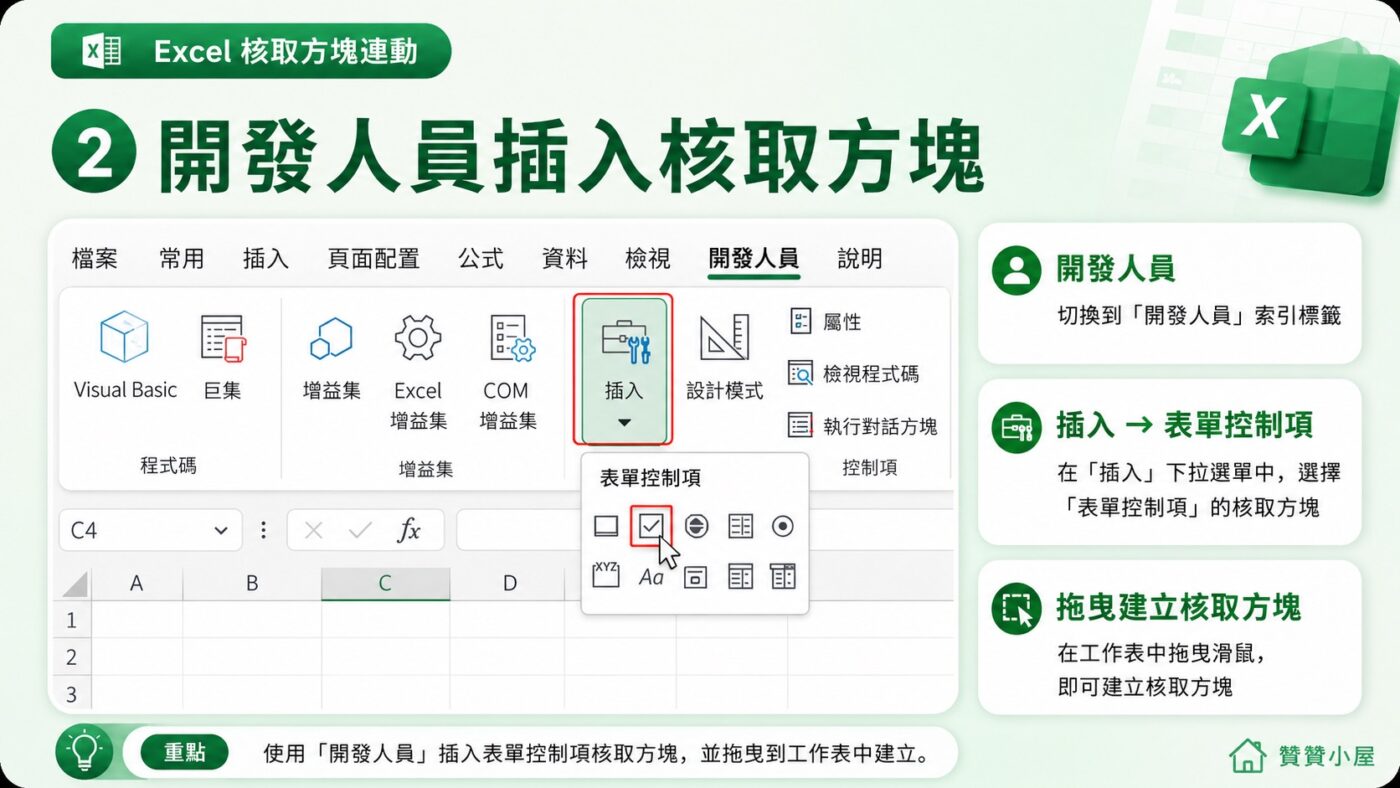
要在 Excel 插入核取方塊,先切換到功能區的「開發人員」索引標籤,點選「插入」按鈕,展開下拉選單後,上方區塊標示「表單控制項」,其中有一個核取方塊圖示。點選後在工作表中需要的位置拖曳,即可繪製核取方塊控制項。當時表格的申請項目欄只有文字「設立申請」「變更申請」「註銷申請」,尚未有任何勾選符號。
Excel 提供兩種核取方塊類型,在「插入」下拉選單可以看到上方的「表單控制項」與下方的「ActiveX 控制項」。本文使用的是表單控制項,設定相對簡單,不需要撰寫程式碼,只要在對話方塊中指定儲存格連結,就能讓勾選狀態與儲存格互相連動。ActiveX 控制項可以搭配 VBA 事件程式,功能更靈活,但設定較複雜,且主要適用於 Windows 版 Excel,Mac 版 Excel 並不支援。如果只是要把核取方塊的勾選結果傳遞給 IF 函數或其他公式,表單控制項已經完全夠用。如需進一步了解各類控制項,可以參考微軟官方的 表單控制項 說明。
三、核取方塊編輯文字與控制項格式
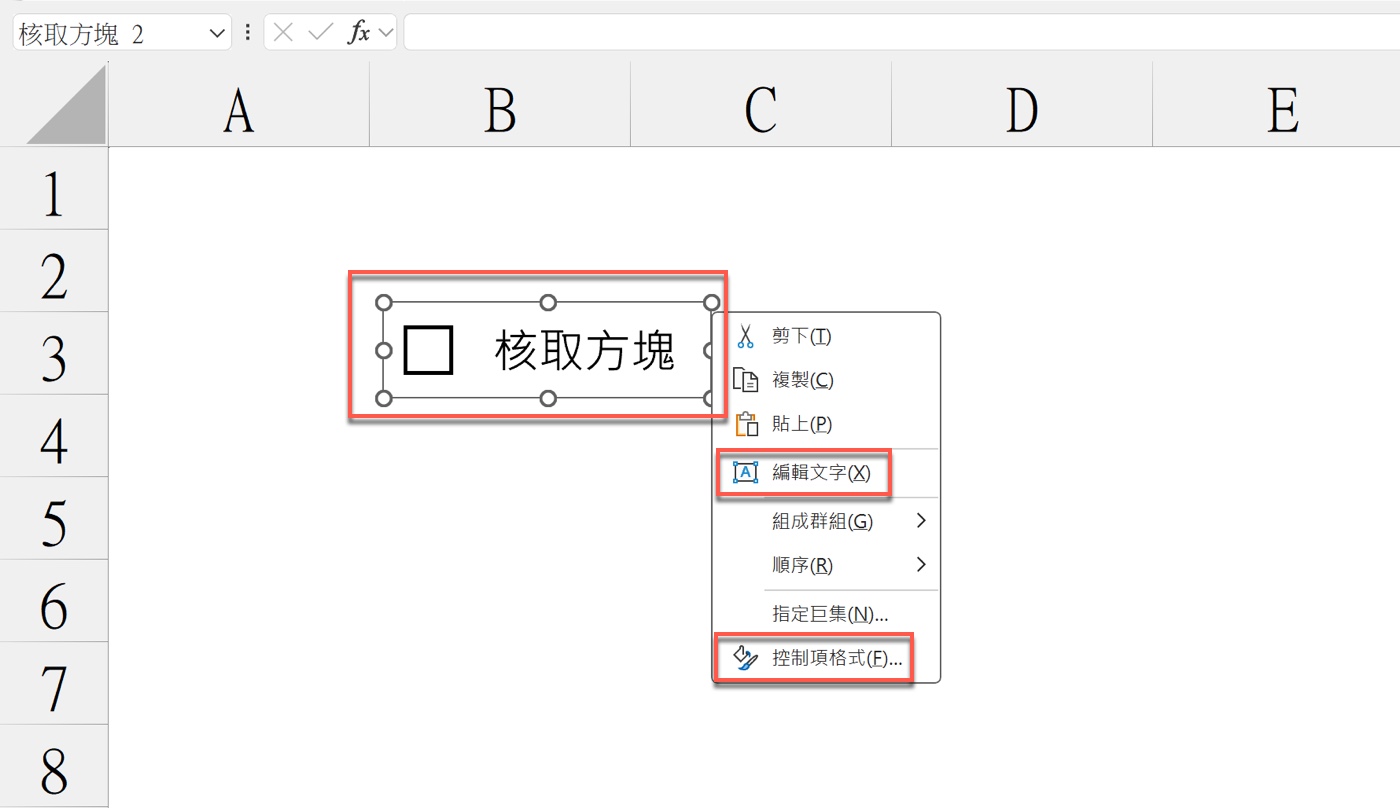
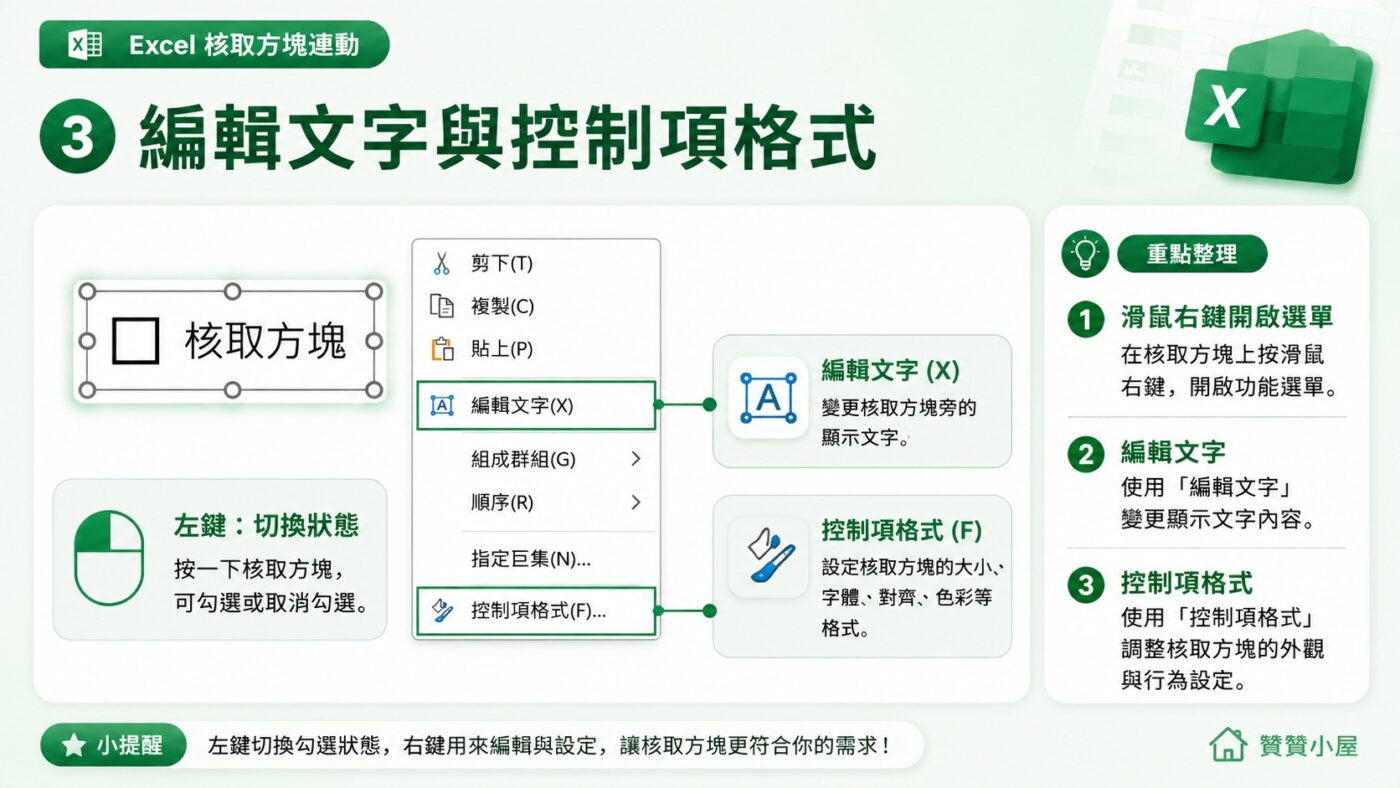
插入核取方塊之後,在控制項上按滑鼠右鍵,會展開一個操作選單。選單中可以看到「編輯文字(X)」與「控制項格式(F)…」兩個選項,這是調整核取方塊最常用的兩個入口。目前畫面中的核取方塊顯示預設名稱「核取方塊」,名稱方塊也顯示「核取方塊 2」,表示這是在這個工作表插入的第二個控制項。
使用核取方塊時,有一點容易讓人卡住:直接用滑鼠左鍵點擊核取方塊,只會改變勾選狀態,無法選取控制項本身來調整文字或格式。若要進入編輯模式,需要在控制項上按滑鼠右鍵,或者按住 Ctrl 鍵再點選,才能選取整個控制項並進行後續設定。這個操作習慣和一般儲存格不同,第一次使用時可以先記住。
四、修改 Excel 核取方塊顯示文字
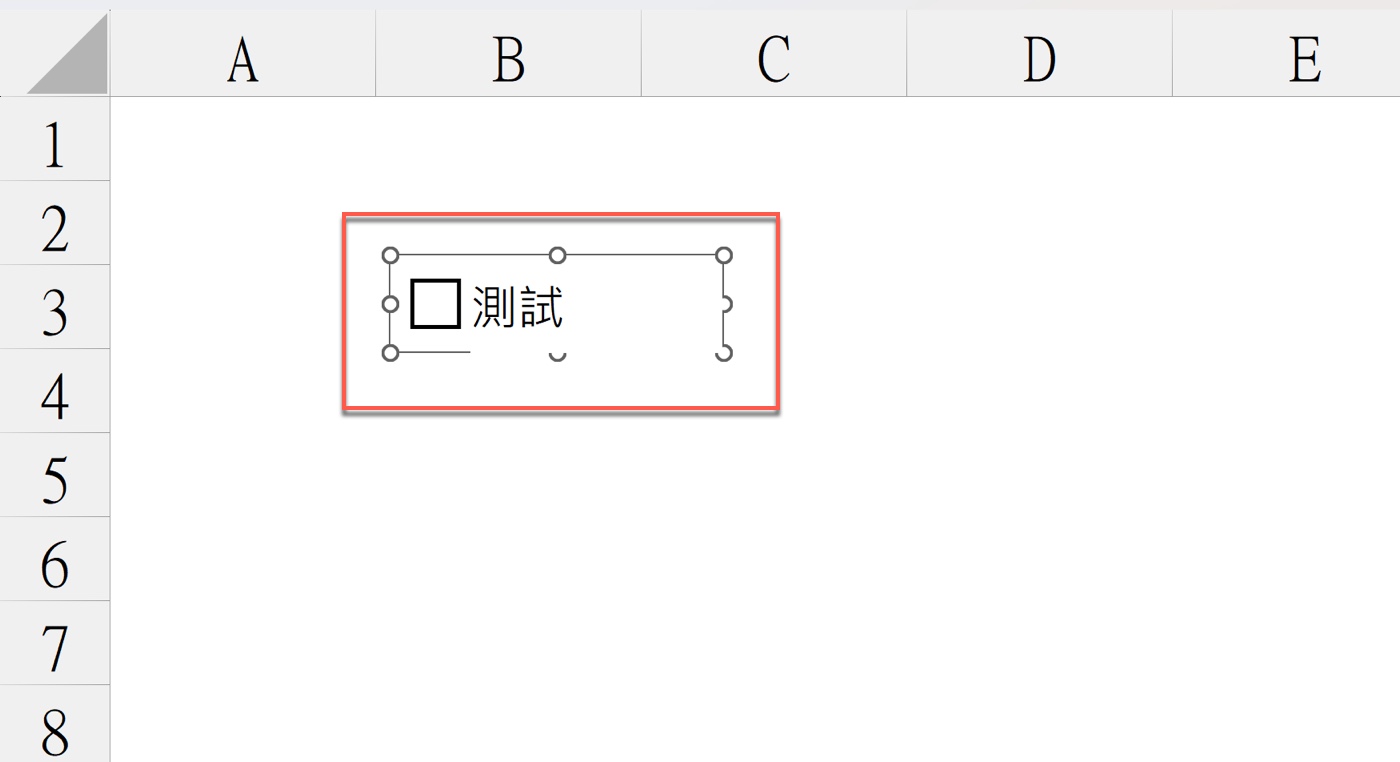
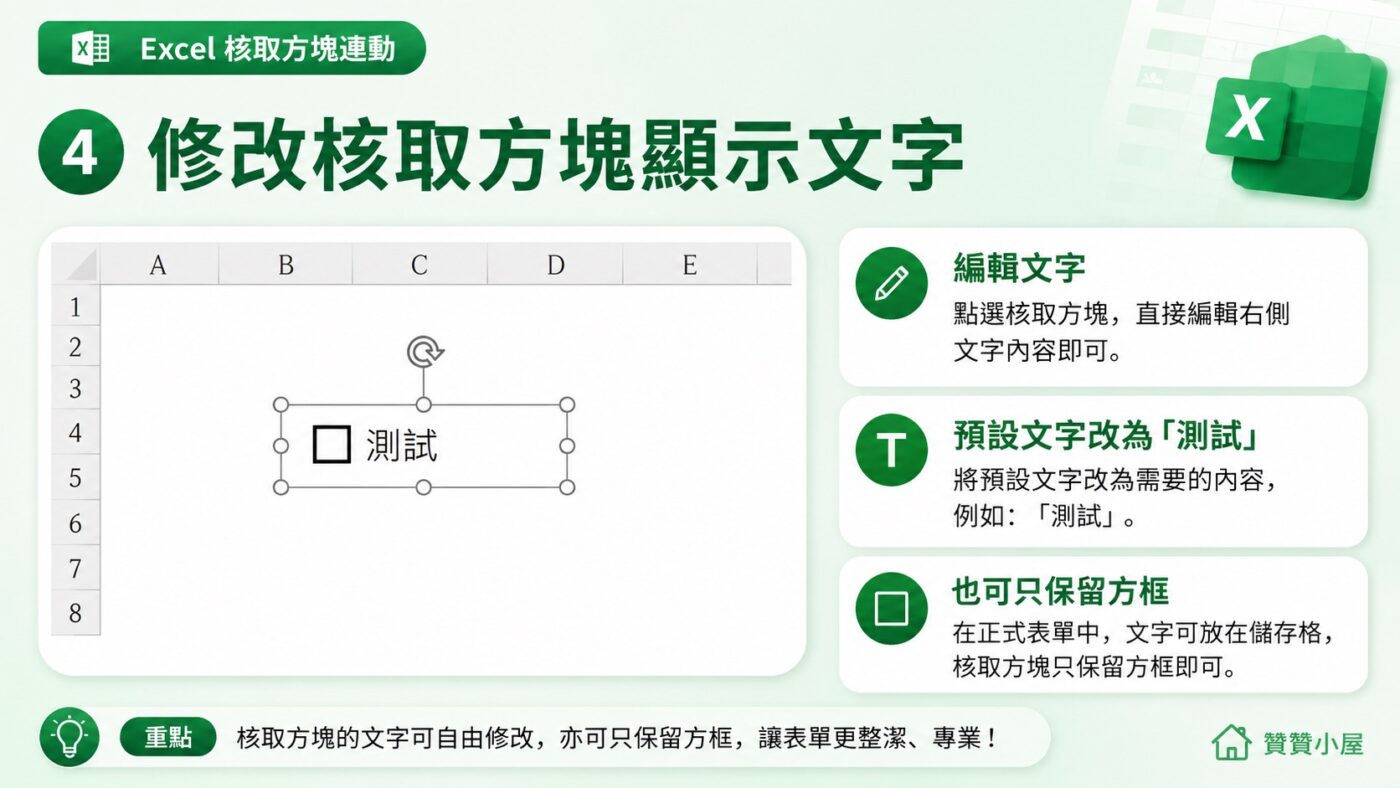
在右鍵選單中選擇「編輯文字」,即可進入文字編輯模式。原本預設的文字被刪除,改成「測試」兩個字,核取方塊整個控制項目前呈現選取狀態,可以看到周圍顯示多個調整控點。這個步驟是先在空白工作表上進行練習,確認文字修改方式後,再把相同設定套用到正式的零用金申請表。
核取方塊可以自帶說明文字,也可以完全清空,只保留方框本身。如果申請項目的文字已經排版在儲存格中,例如零用金申請表原本就有「設立申請」這幾個字,那核取方塊只需要保留方框,不必再重複一份文字。這樣做的好處是,儲存格中的文字可以套用表格字型和對齊方式,視覺上比控制項自帶的文字更容易與表格風格保持一致。
五、核取方塊控制項格式:設定儲存格連結
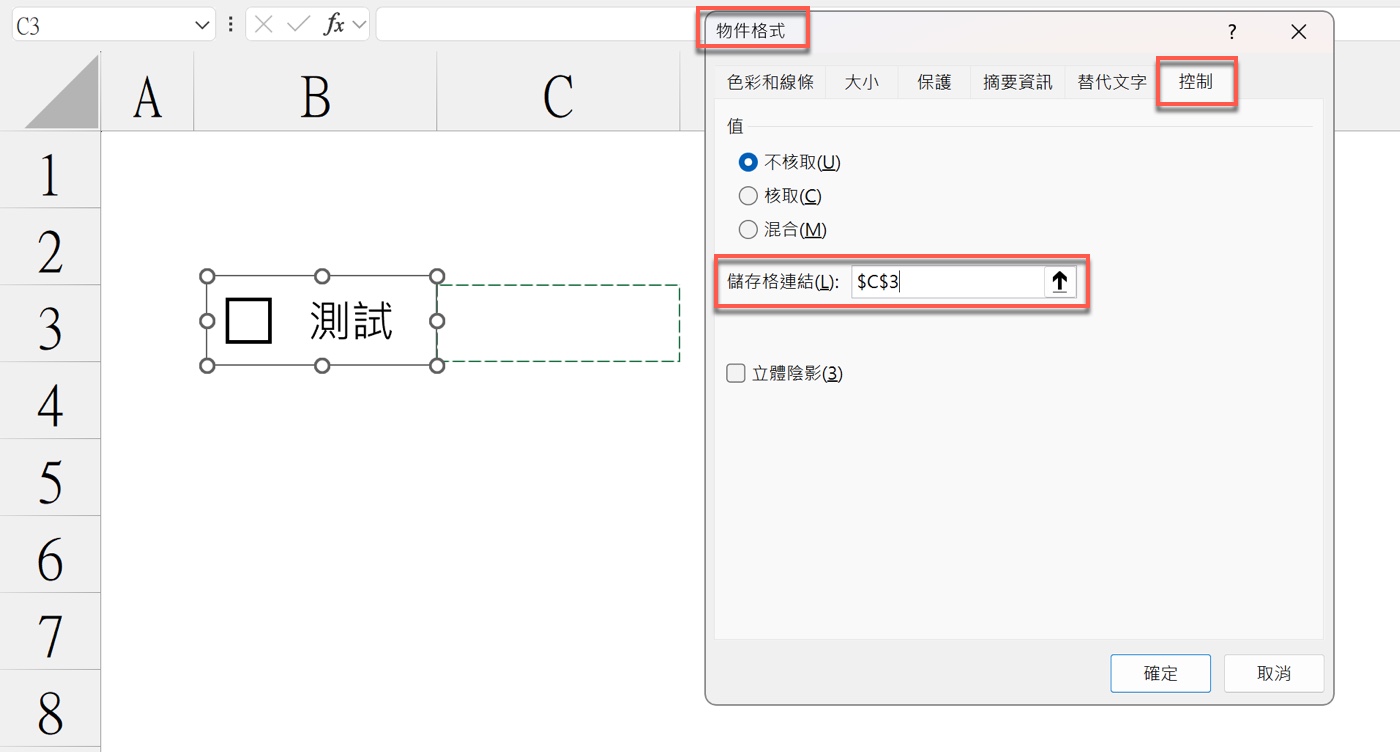
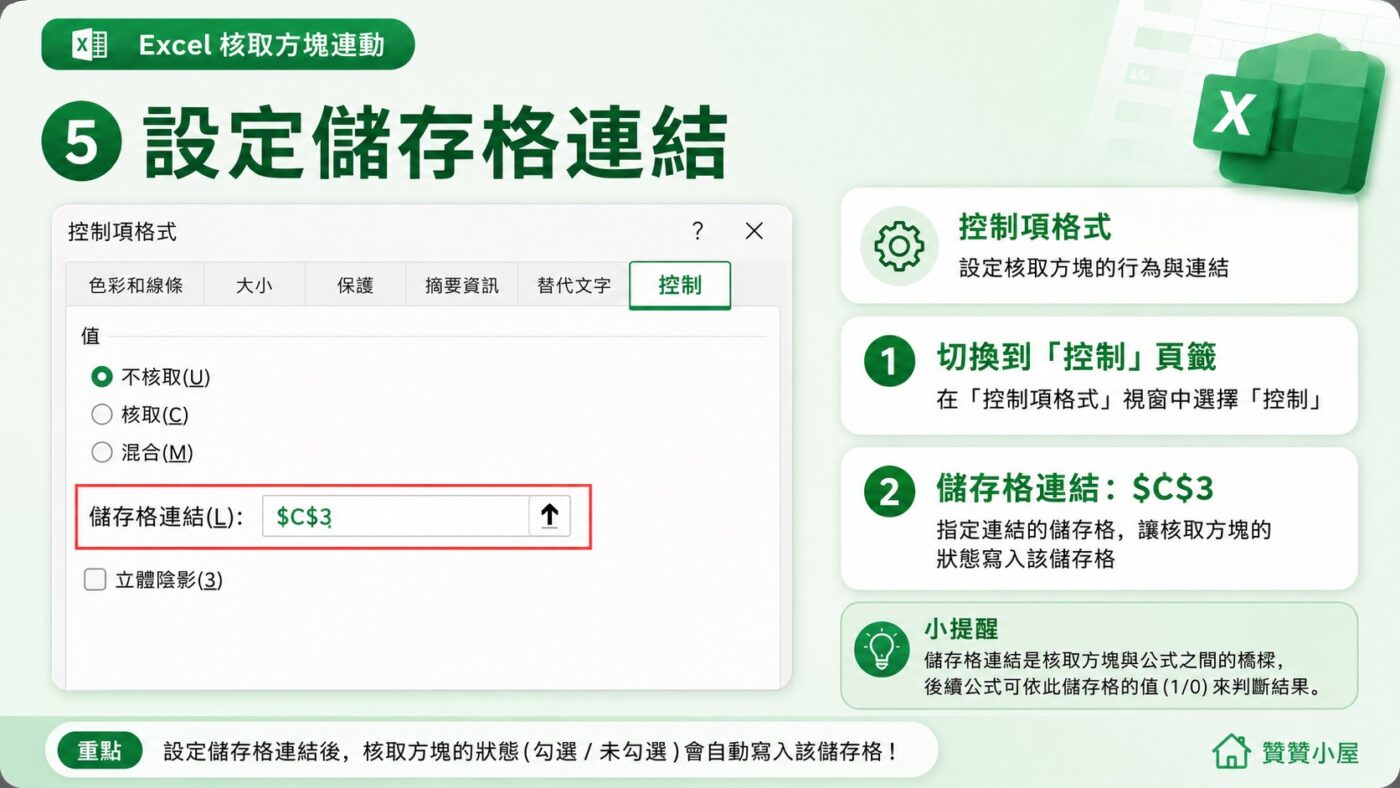
完成文字修改後,再次在核取方塊上按滑鼠右鍵,選擇「控制項格式」,Excel 開啟「物件格式」視窗。切換到「控制」頁籤,可以看到「值」的設定區塊,以及下方的「儲存格連結(L):」欄位。在這個欄位輸入 $C$3,按下「確定」,核取方塊與 C3 儲存格之間的連動關係就建立完成。
這個設定是整個核取方塊連動的關鍵。沒有指定儲存格連結之前,核取方塊雖然仍可用滑鼠勾選,但勾選結果不會回傳到儲存格,工作表公式也就無法直接取得這個狀態。設定連結之後,核取方塊的勾選結果才會以邏輯值寫入指定位置,公式才能讀取它。連結儲存格是核取方塊與公式之間的橋梁,每個核取方塊應分別連結不同的儲存格,避免多個控制項的結果互相覆寫。
六、Excel 核取方塊與儲存格雙向連動測試
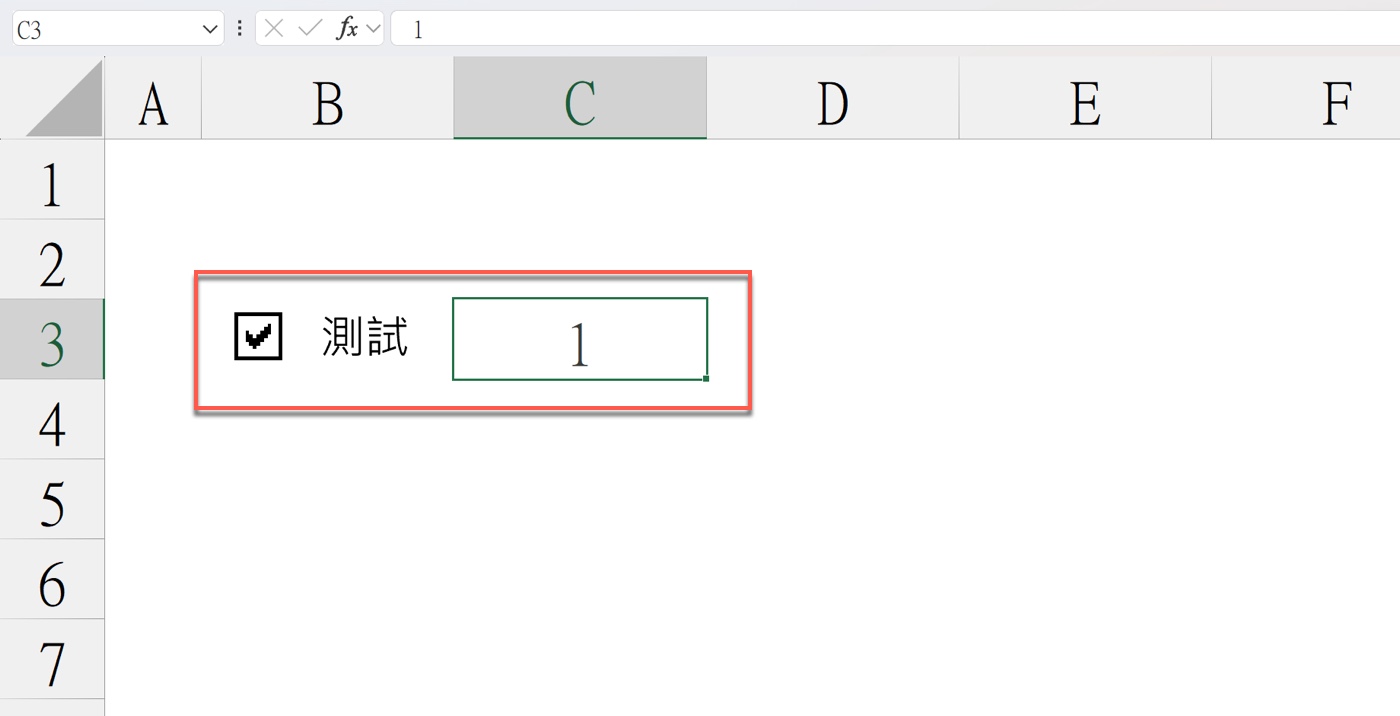
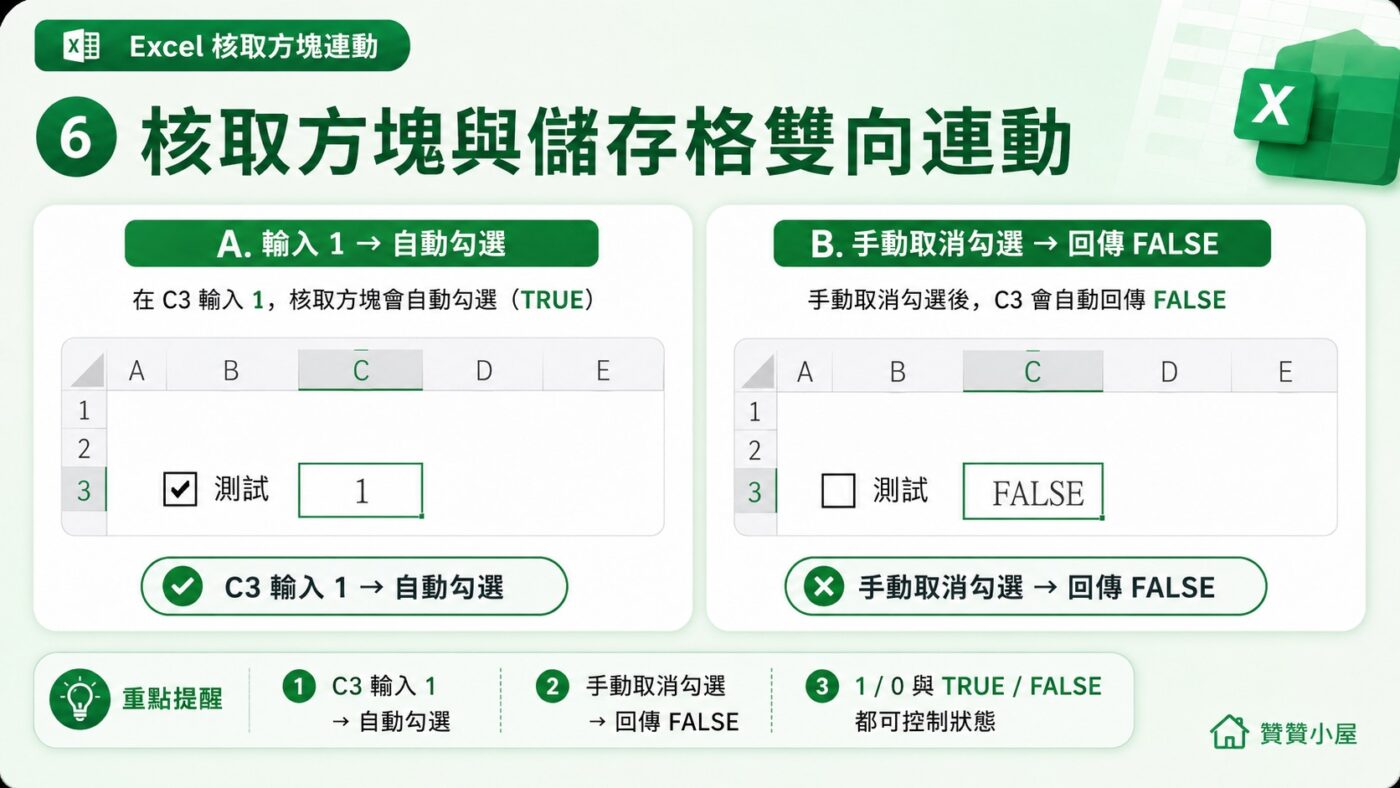
設定儲存格連結之後,在 C3 儲存格直接輸入數值 1,「測試」核取方塊立刻自動變成已勾選狀態。資料編輯列確認 C3 的內容是 1,工作表中核取方塊旁邊已出現勾選符號。這說明連動並非只是單向輸出,儲存格的數值可以反過來控制核取方塊的狀態。
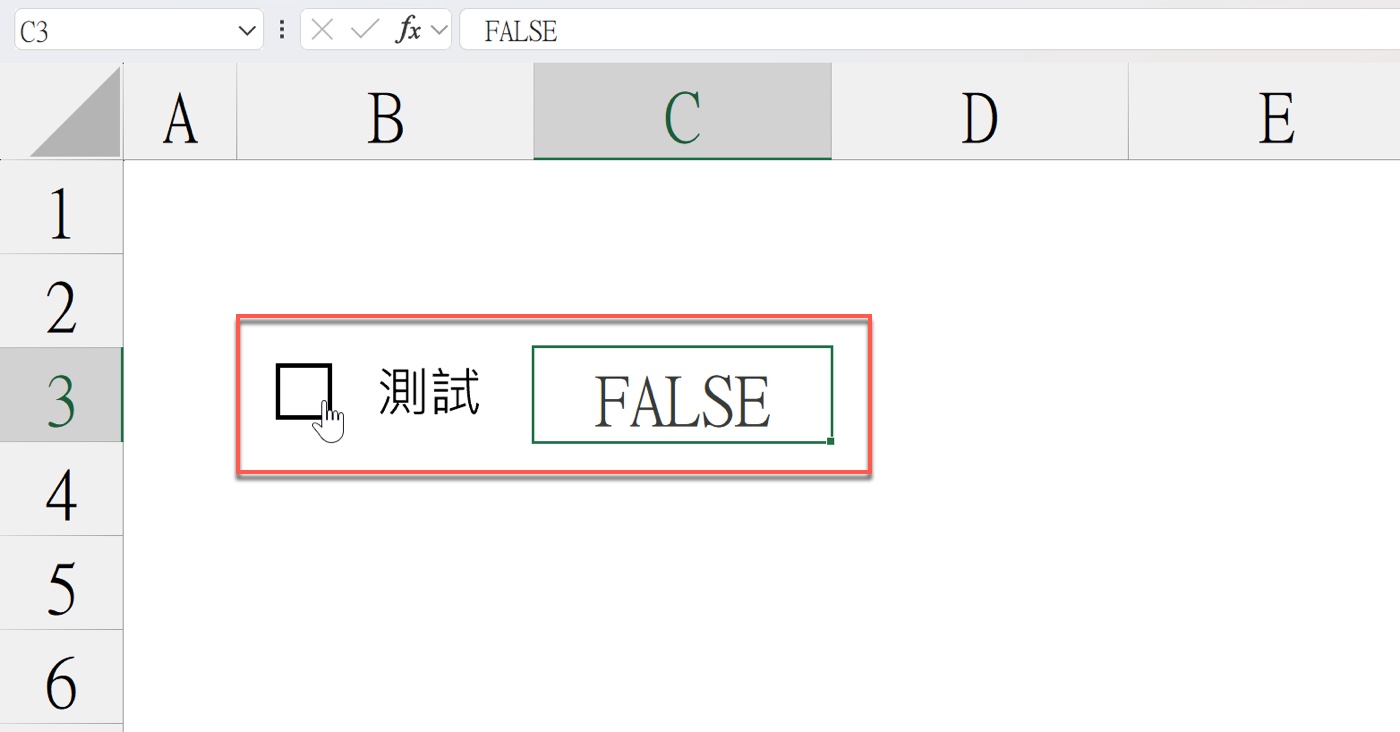
接著用滑鼠點選「測試」核取方塊取消勾選,C3 儲存格隨即自動顯示 FALSE,資料編輯列同步更新。這個方向的連動說明,當使用者手動操作核取方塊時,Excel 會將結果以邏輯值寫回連結儲存格,而不是保留原本輸入的數值。
這裡有一個值得留意的細節:在連結儲存格輸入數值 1,核取方塊會勾選;輸入數值 0,核取方塊會取消勾選。若改輸入邏輯值 TRUE,核取方塊同樣勾選;輸入邏輯值 FALSE,則取消勾選。1 和 0 是數值,TRUE 和 FALSE 是邏輯值,資料類型不同,但在控制核取方塊這件事上,效果是對應的。另一個方向則有固定規律:使用者手動勾選時,Excel 會將邏輯值 TRUE 回寫到連結儲存格;手動取消時則回寫 FALSE,而不是數值 1 或 0。
七、Excel 核取方塊 IF:顯示設立或非設立
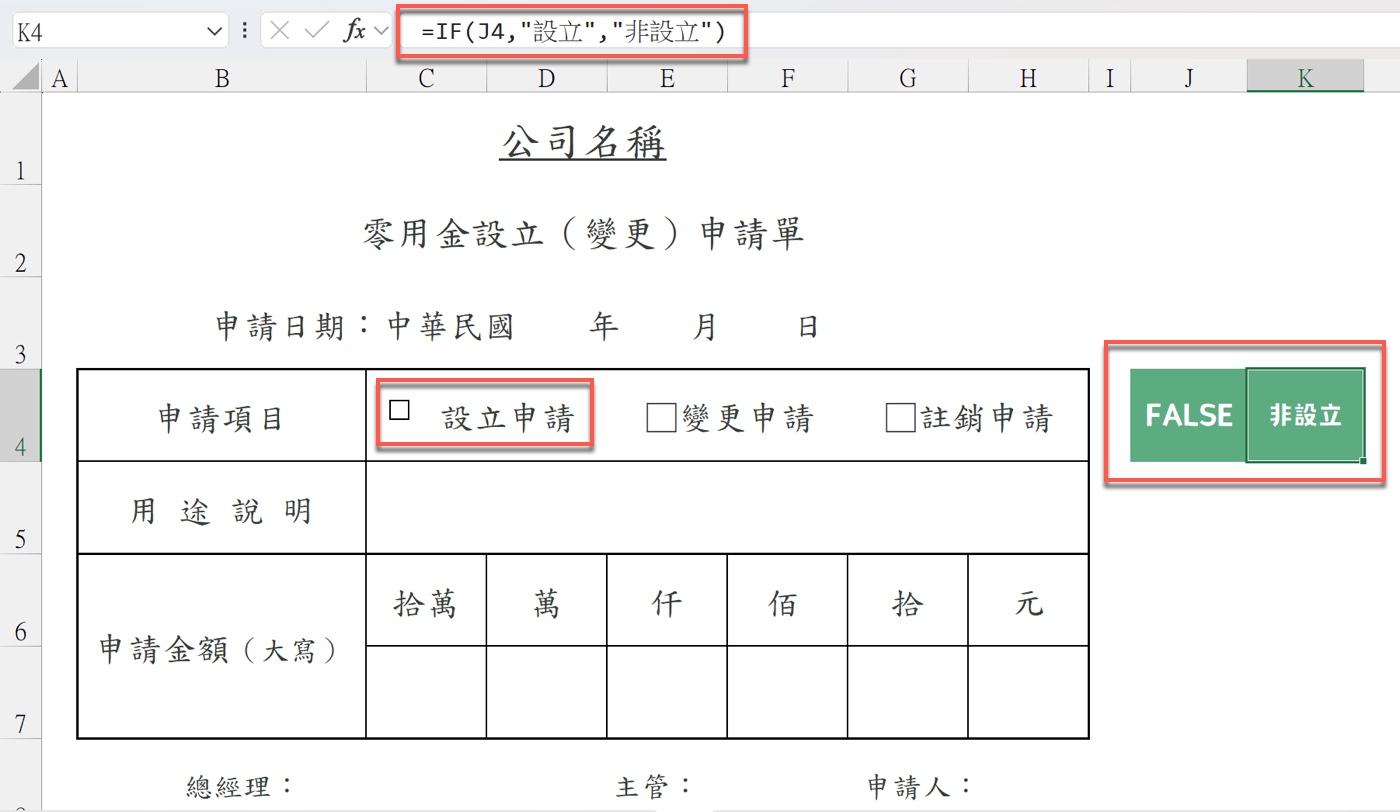
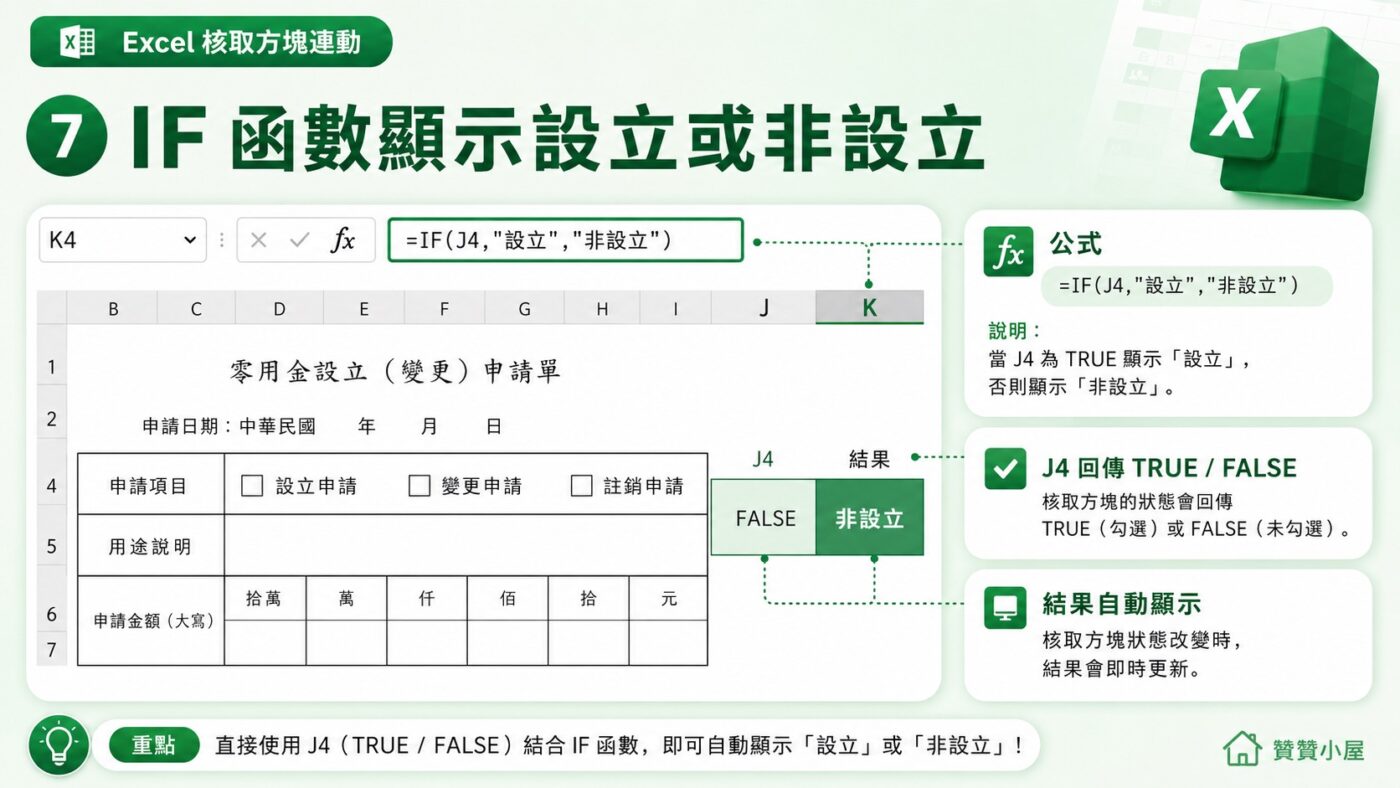
Excel 核取方塊 IF 的設定方式,是先將「設立申請」核取方塊連結到 J4 儲存格,再在 K4 輸入公式 =IF(J4,"設立","非設立")。目前畫面中核取方塊未勾選,J4 顯示 FALSE,K4 顯示「非設立」。若勾選核取方塊,或在 J4 直接輸入 1,K4 就會改為顯示「設立」。
當核取方塊由使用者勾選或取消時,J4 會回傳 TRUE 或 FALSE,因此 IF 函數可以直接把 J4 放在第一個邏輯測試參數中,不必另外寫成 J4=TRUE,結果完全相同。關於 IF 函數處理空白資料的用法,可以延伸參考 Excel IF空白公式設計。
另外要知道的是,核取方塊本身允許多個同時勾選,「設立申請」「變更申請」「註銷申請」三個選項並不是互斥的單選設計。如果申請情境確實需要三選一,可以考慮使用選項按鈕(Option Button)來取代核取方塊,或者另外設計限制機制。
核取方塊連動讓申請表多一層判斷
原本的零用金申請表主要用來填寫、列印與人工確認;加入核取方塊連動後,勾選狀態還能進一步交由 Excel 公式判斷與運用。這個改變雖然看起來只是多了幾個步驟,實際上讓表格從靜態格式變成可以回應使用者操作的工作介面。
贊贊小屋在操作這個設定的過程中,覺得最值得記住的一個觀念是:核取方塊本身只負責讓人點選,儲存格連結才是讓它能夠參與公式運算的關鍵。少了這個設定,畫面上看起來可以勾選,但公式完全讀不到結果。把這兩件事分開理解,再觀察雙向連動的測試,就能清楚知道每個步驟在整套設定中所扮演的作用。