Excel 選項按鈕是表單控制項中的單選工具,同一組按鈕共同連結一個儲存格,點選後會回傳 1、2、3。本文以零用金申請表為例,示範插入按鈕、設定儲存格連結,以及利用 CHOOSE 函數顯示申請類型;表單背後的科目與帳務觀念,可延伸參考零用金會計處理。
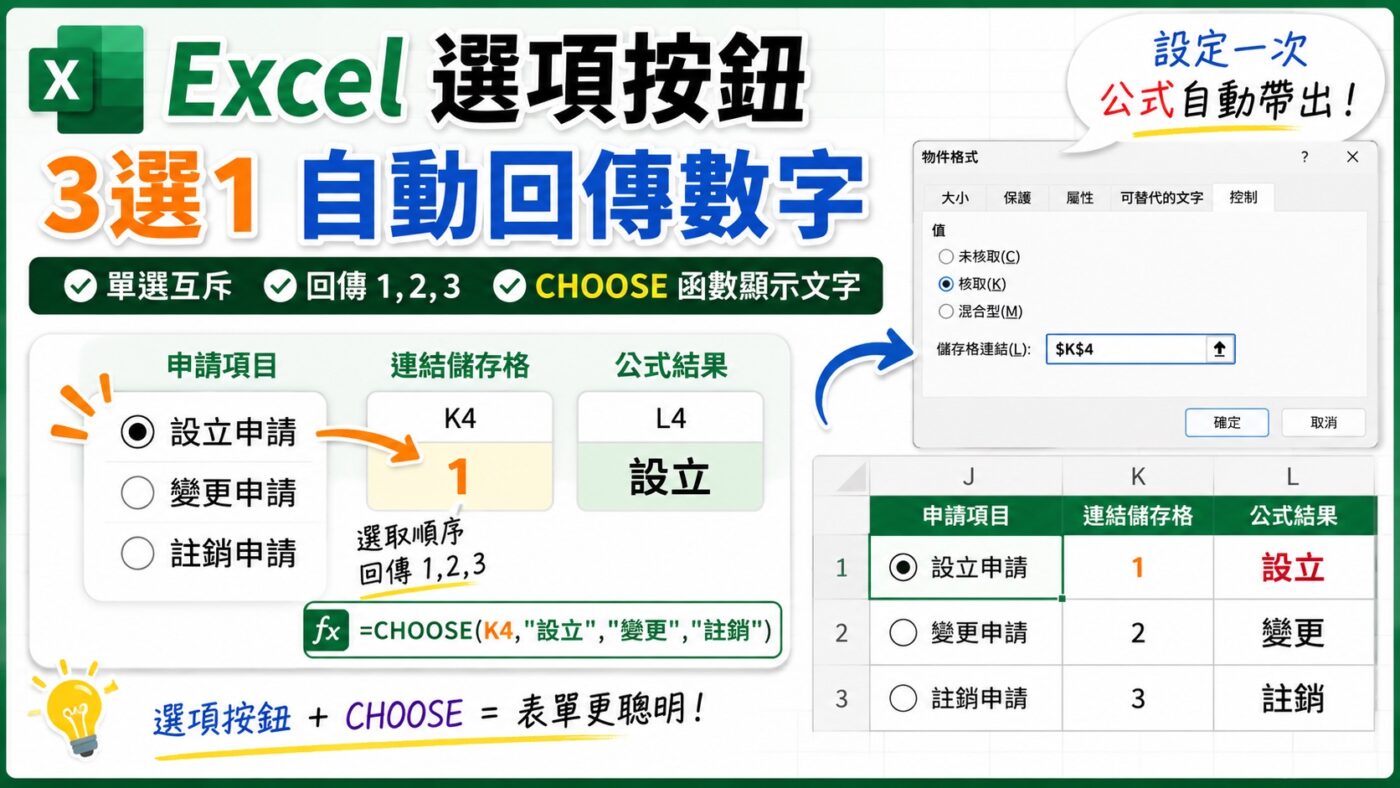
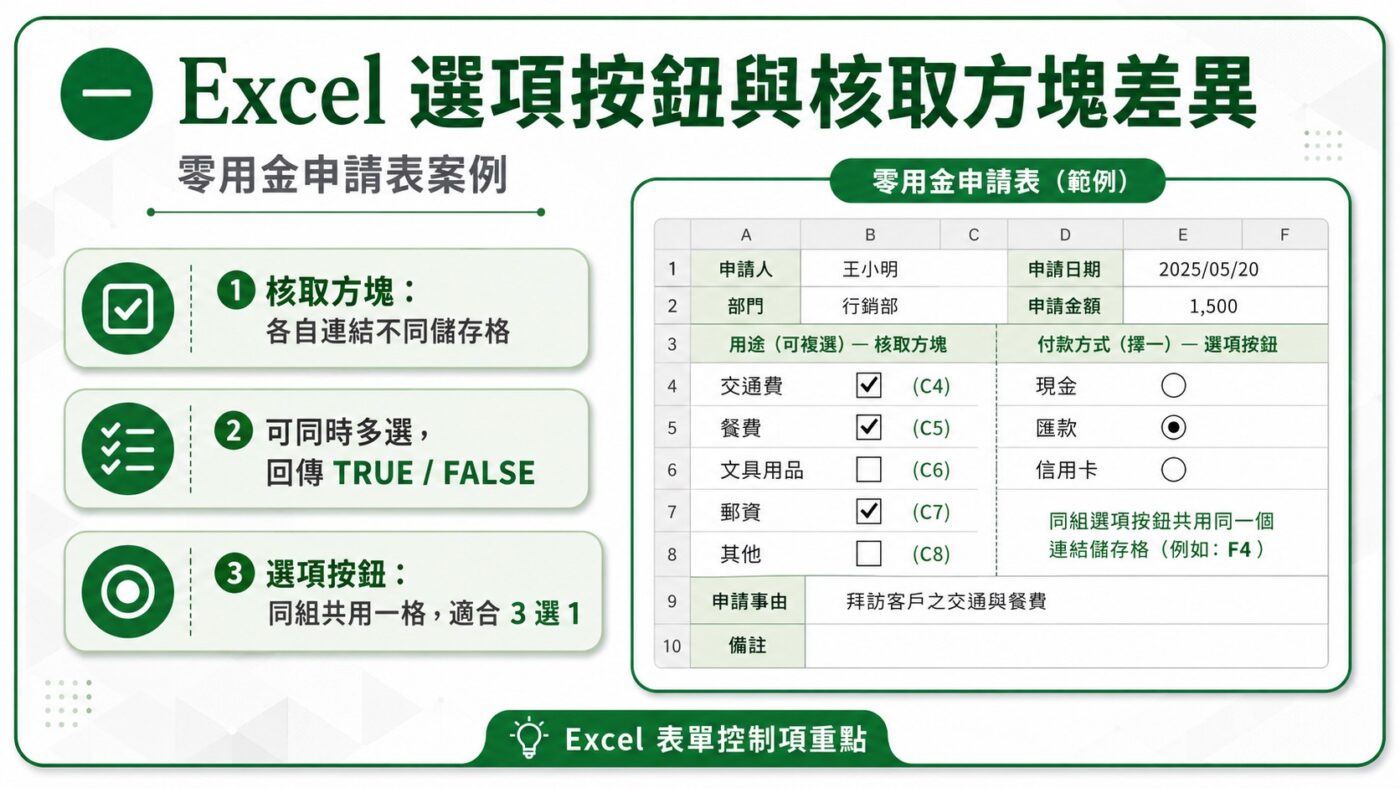
一、Excel 選項按鈕與核取方塊差異
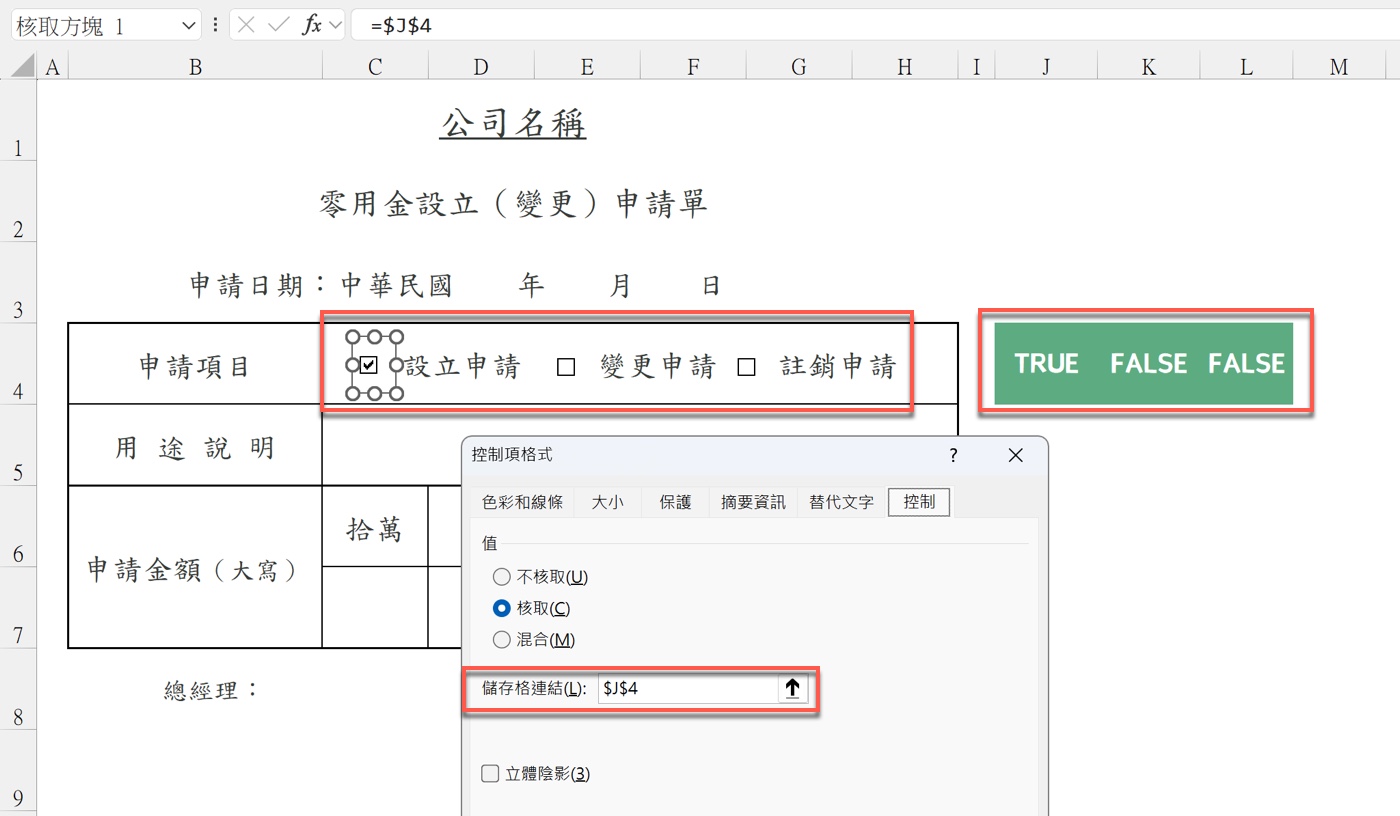
Excel 選項按鈕與核取方塊雖然都是「開發人員」索引標籤下的表單控制項,但資料選取邏輯完全不同,應用場景也不一樣。贊贊小屋在第一個核取方塊上開啟「控制項格式」,切換到「控制」頁籤,可以看到「儲存格連結」設為 $J$4,而另外兩個核取方塊則分別連結 K4 與 L4,三個控制項各自對應一個獨立儲存格。目前只有「設立申請」被勾選,畫面右側因此顯示 TRUE FALSE FALSE,分別對應 J4、K4、L4 的回傳值。
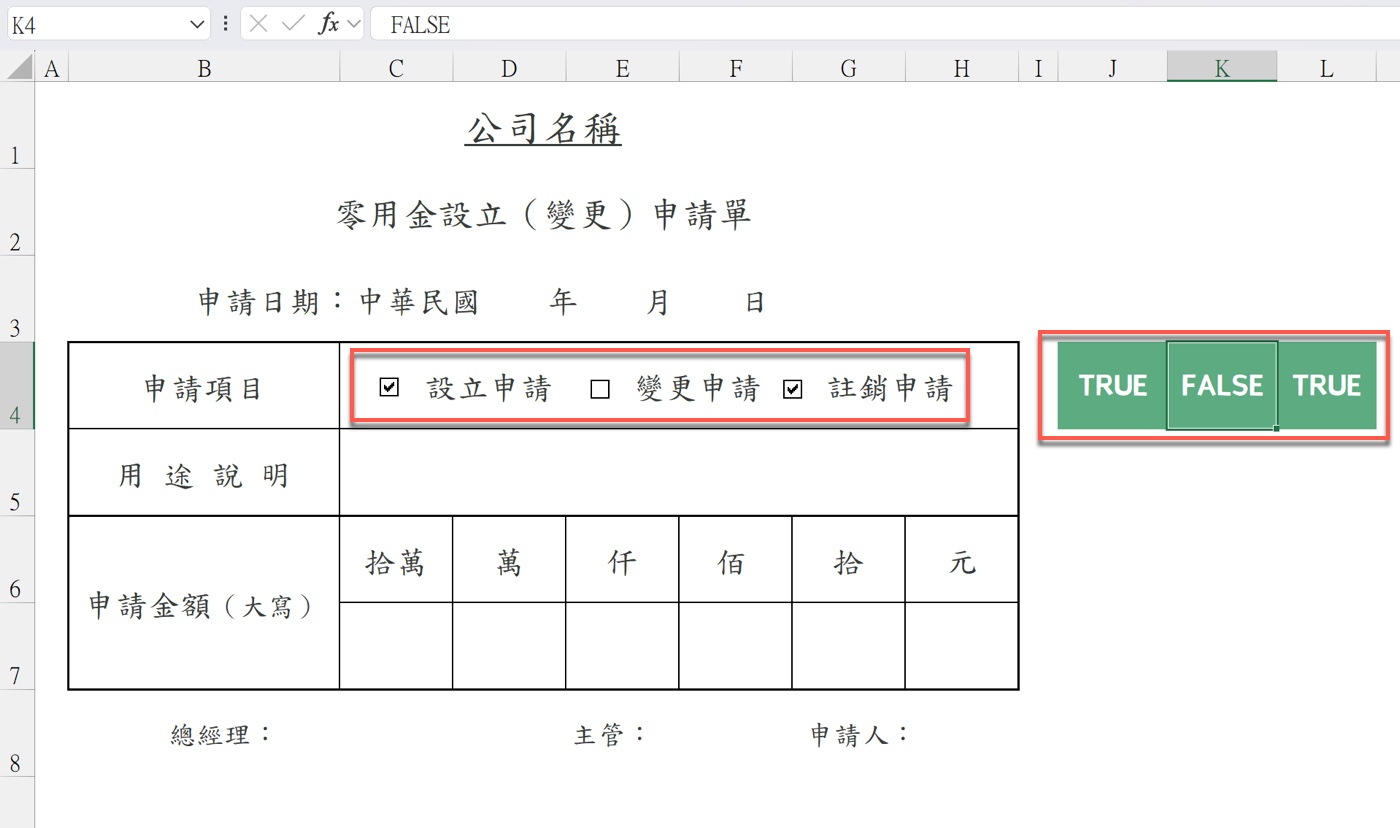
接著測試多選的效果:贊贊小屋同時勾選「設立申請」與「註銷申請」,「變更申請」維持未勾選。右側三個儲存格立刻同步更新,顯示 TRUE FALSE TRUE,清楚說明核取方塊彼此完全獨立,可以任意選一個、兩個,甚至三個全選。對於零用金申請類型這種本質上只能三選一的情境而言,核取方塊的設計允許多選,就可能產生「設立與註銷同時成立」這種不合理的資料。
兩者的差異不只是外觀上方形與圓形的不同,更根本的是儲存格連結方式不同:核取方塊通常是一個控制項連結一個儲存格,選項按鈕則是同一組多個控制項共同連結一個儲存格。上一篇的 Excel 核取方塊連動使用核取方塊搭配 IF 函數示範雙向連動,相關公式可延伸參考 Excel IF公式;本篇改用選項按鈕回傳 1、2、3,再交給 CHOOSE 函數轉換,正好形成對照。
二、Excel 選項按鈕設定:插入表單控制項
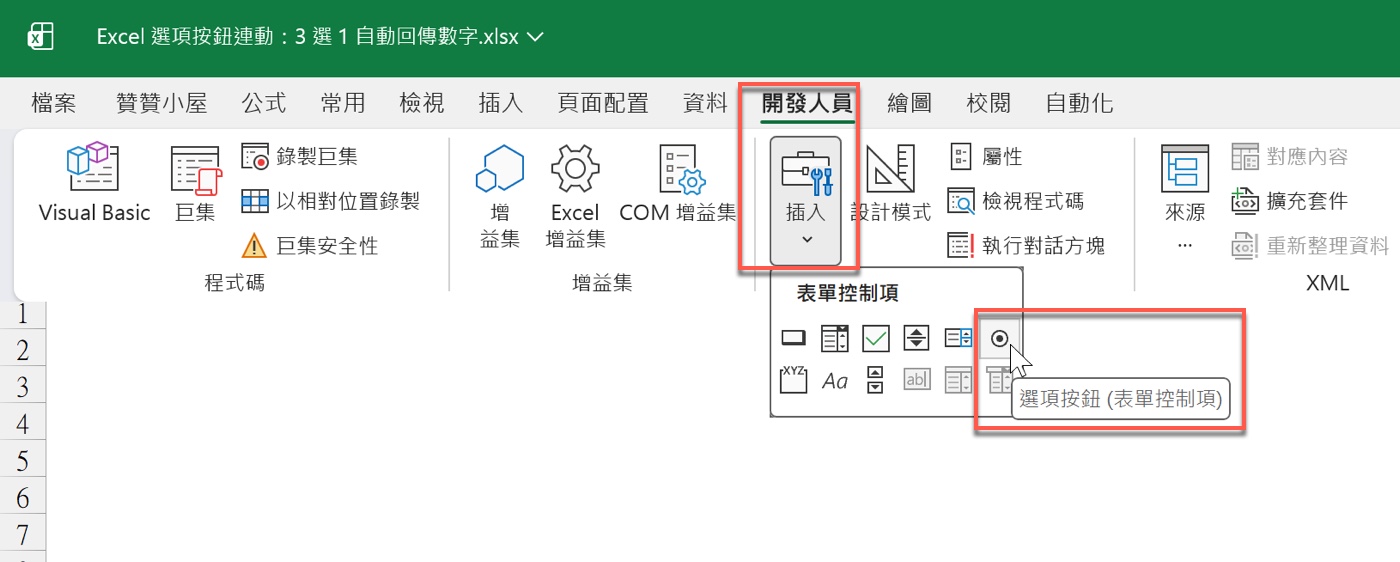
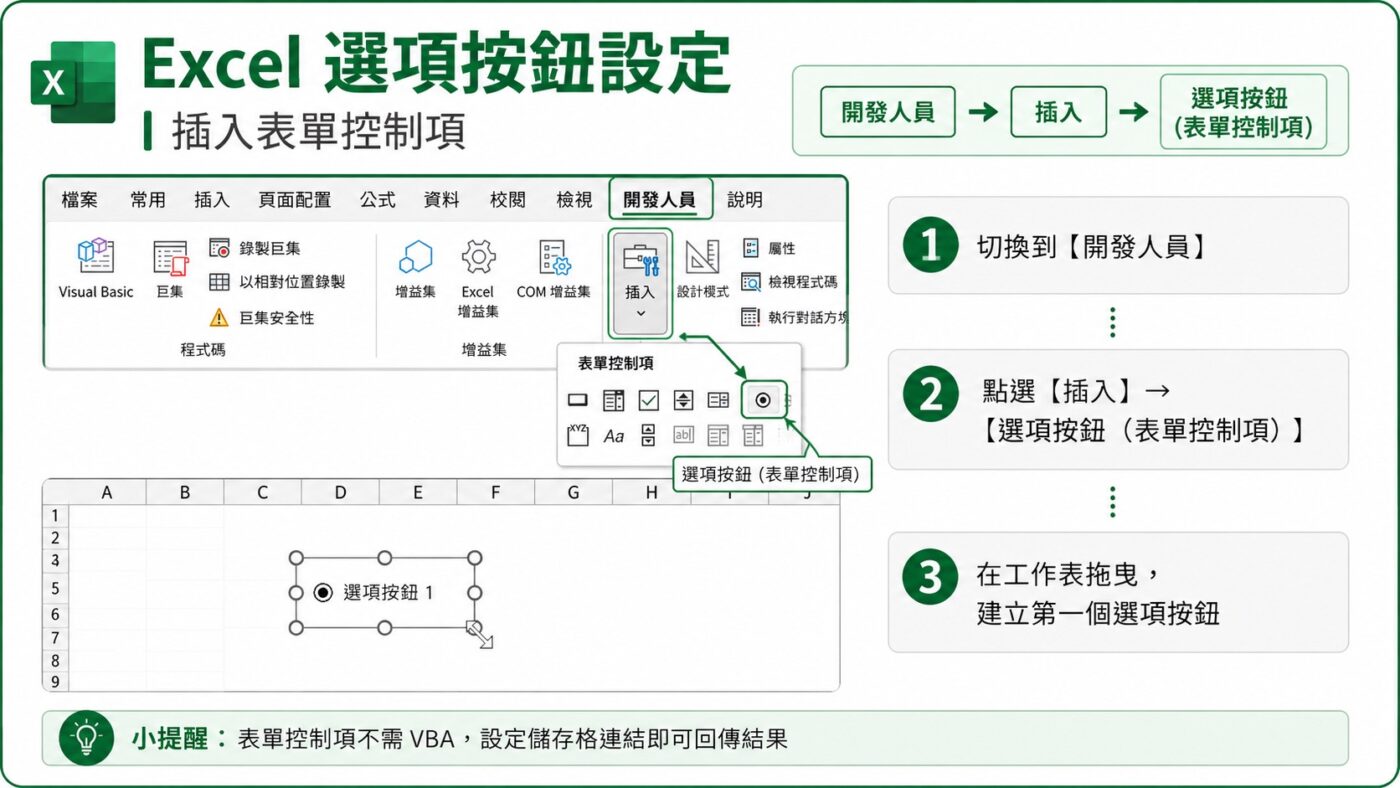
Excel 選項按鈕設定的第一步,是切換到功能區的「開發人員」索引標籤,點選「插入」展開控制項選單。選單分成上下兩區,上方是「表單控制項」,下方是「ActiveX 控制項」,兩者雖然外觀相近,但運作方式不同。本篇使用的是上方的表單控制項,找到圓形帶圓點圖示,滑鼠懸停工具提示會顯示「選項按鈕(表單控制項)」,點選後即可在工作表上繪製。
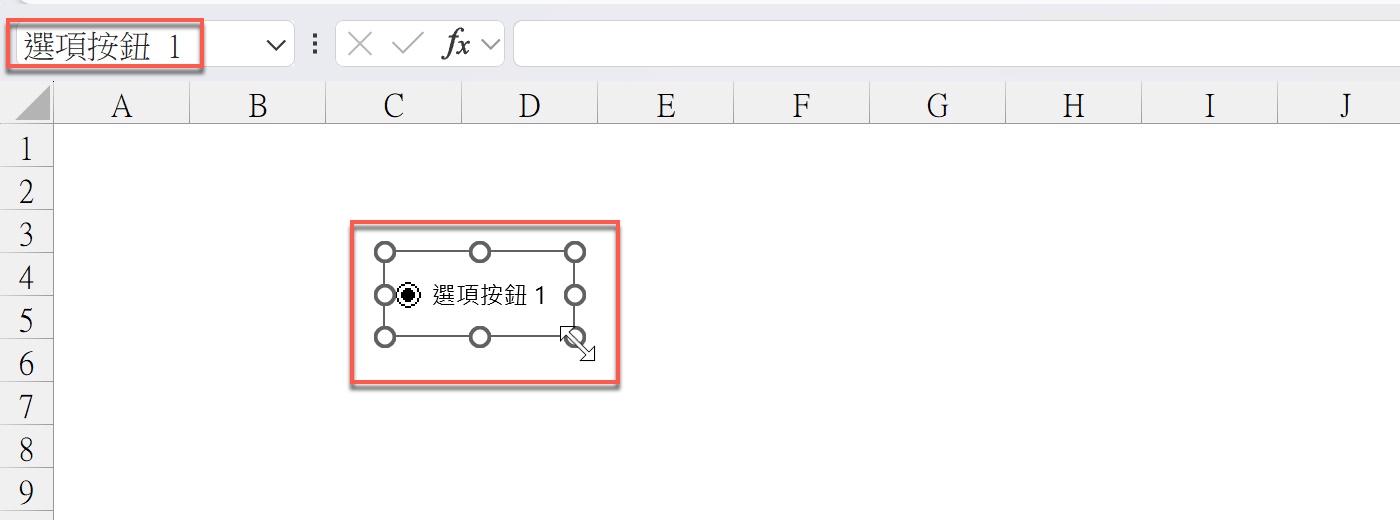
點選「選項按鈕(表單控制項)」之後,在工作表空白位置拖曳,就會建立第一個選項按鈕。控制項四周出現八個調整控點,名稱方塊顯示「選項按鈕 1」,控制項本身的預設文字同樣是「選項按鈕 1」。贊贊小屋在這個階段先在空白工作表練習,確認按鈕大小與基本功能後,後續再搬到正式的零用金申請表。若需要調整尺寸,可以拖曳右下角控點,游標會變成斜向雙箭頭。
表單控制項的選項按鈕不需要撰寫任何 VBA 程式碼,只需要在控制項格式中指定儲存格連結,Excel 就會自動把選取結果寫入對應儲存格,讓後續公式直接讀取。這也是表單控制項最大的優點:設定簡單,結果穩定,非技術背景的使用者也能快速上手。若「開發人員」索引標籤尚未顯示,可以前往「檔案」→「選項」→「自訂功能區」,在右側勾選「開發人員」即可啟用,本文的操作從功能區已顯示「開發人員」的狀態開始。各類型控制項的功能與使用方式,可參考微軟官方的表單控制項說明。
三、複製選項按鈕建立 3 個申請項目
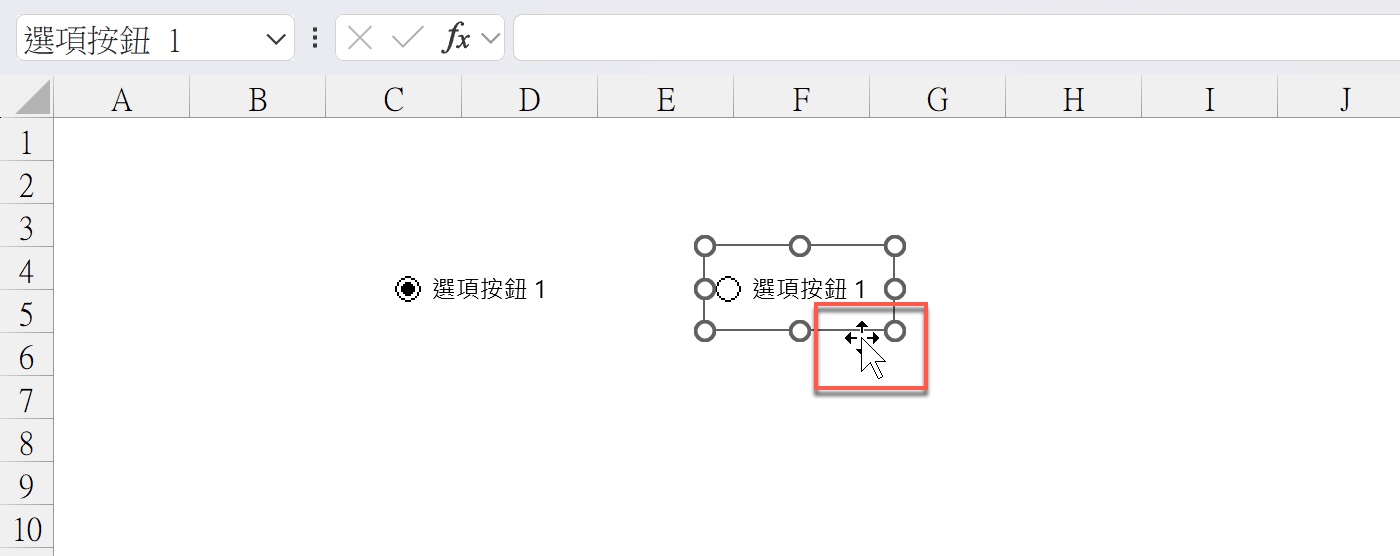
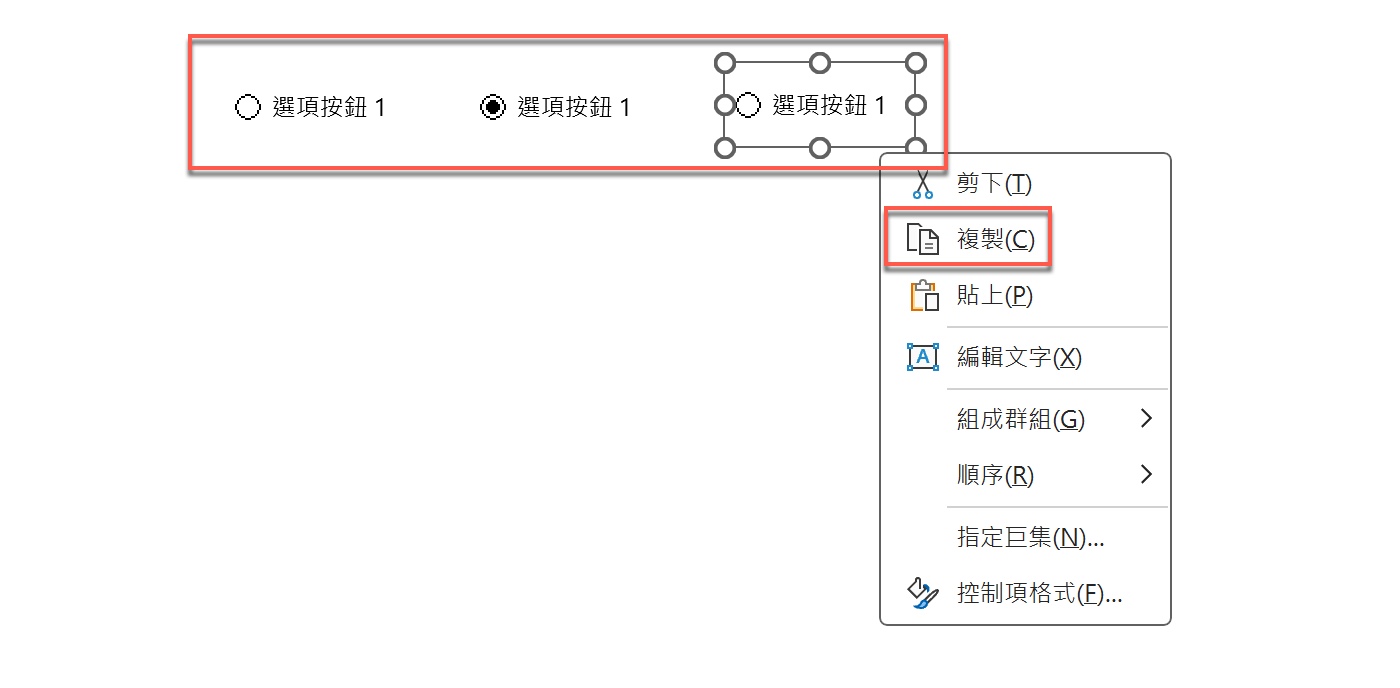
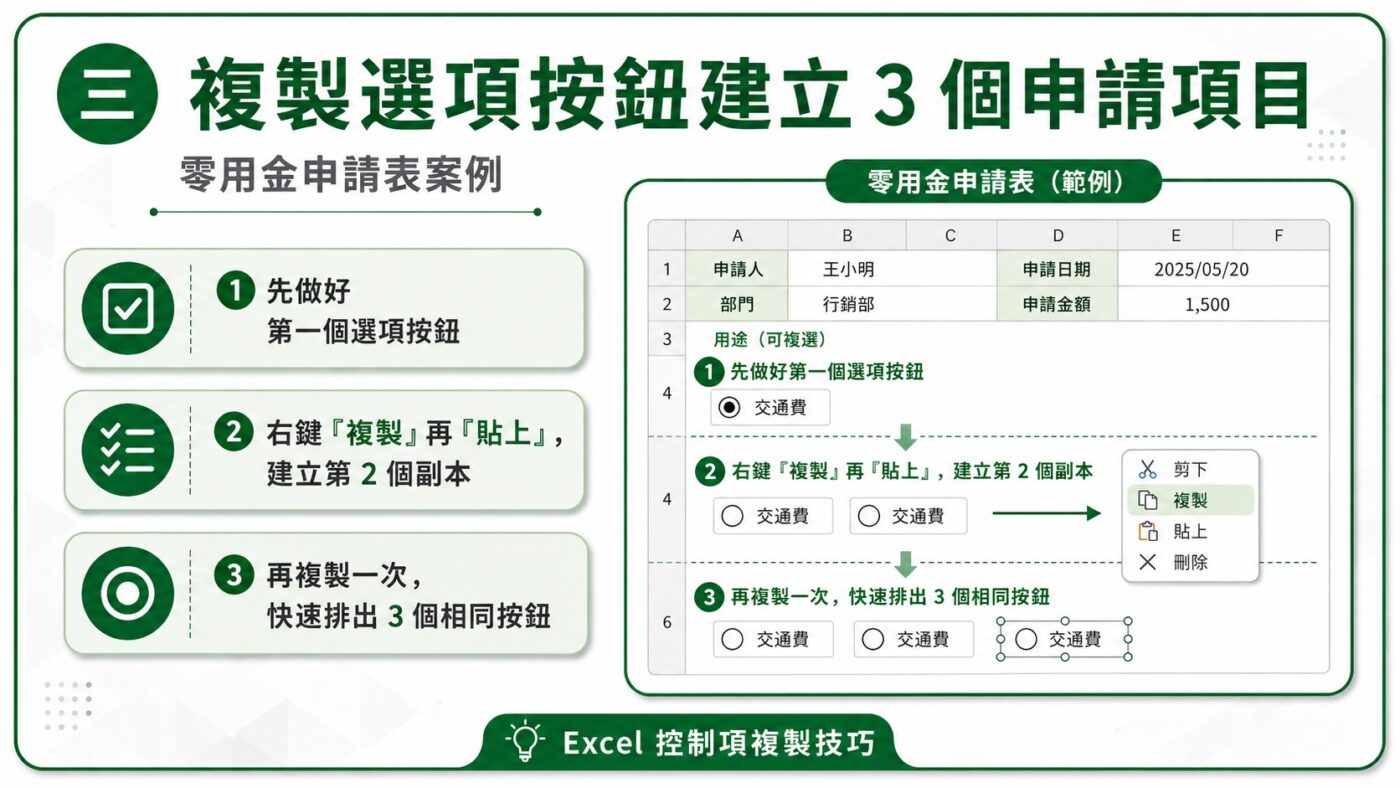
建立好第一個選項按鈕之後,在控制項上按滑鼠右鍵選擇「複製」,再按「貼上」,將副本移到右側。畫面中左邊是原始的「選項按鈕 1」,右邊是剛複製完成正在移動中的副本,滑鼠游標呈現四向箭頭,表示目前處於移動模式,拖曳到預定位置後放開即可完成。
接著同樣在第二個選項按鈕上按滑鼠右鍵,再次選擇「複製」,建立第三個按鈕。右鍵選單中「複製」項目被框起,工作表上此時已排列三個外觀相同的「選項按鈕 1」,第三個按鈕處於選取狀態,四周有調整控點。三個按鈕的顯示文字和尺寸一致,後續只需要分別修改文字,不必重新調整大小。
大量建立相同控制項時,先做好一個尺寸合適的按鈕再複製副本,通常比逐一重新插入更有效率,也能確保外觀一致。本例是在尚未設定儲存格連結之前複製控制項,因此三個按鈕目前只有相同的外觀與預設文字,後續再依實際用途修改顯示內容並設定連結。
四、修改選項文字並測試 3 選 1
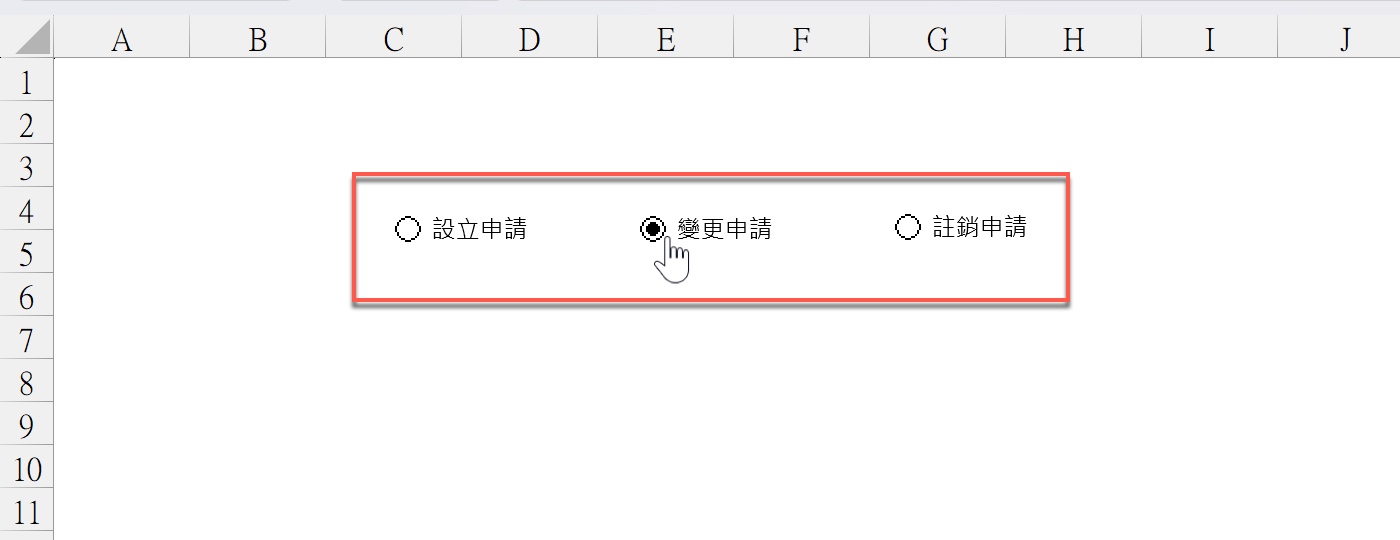
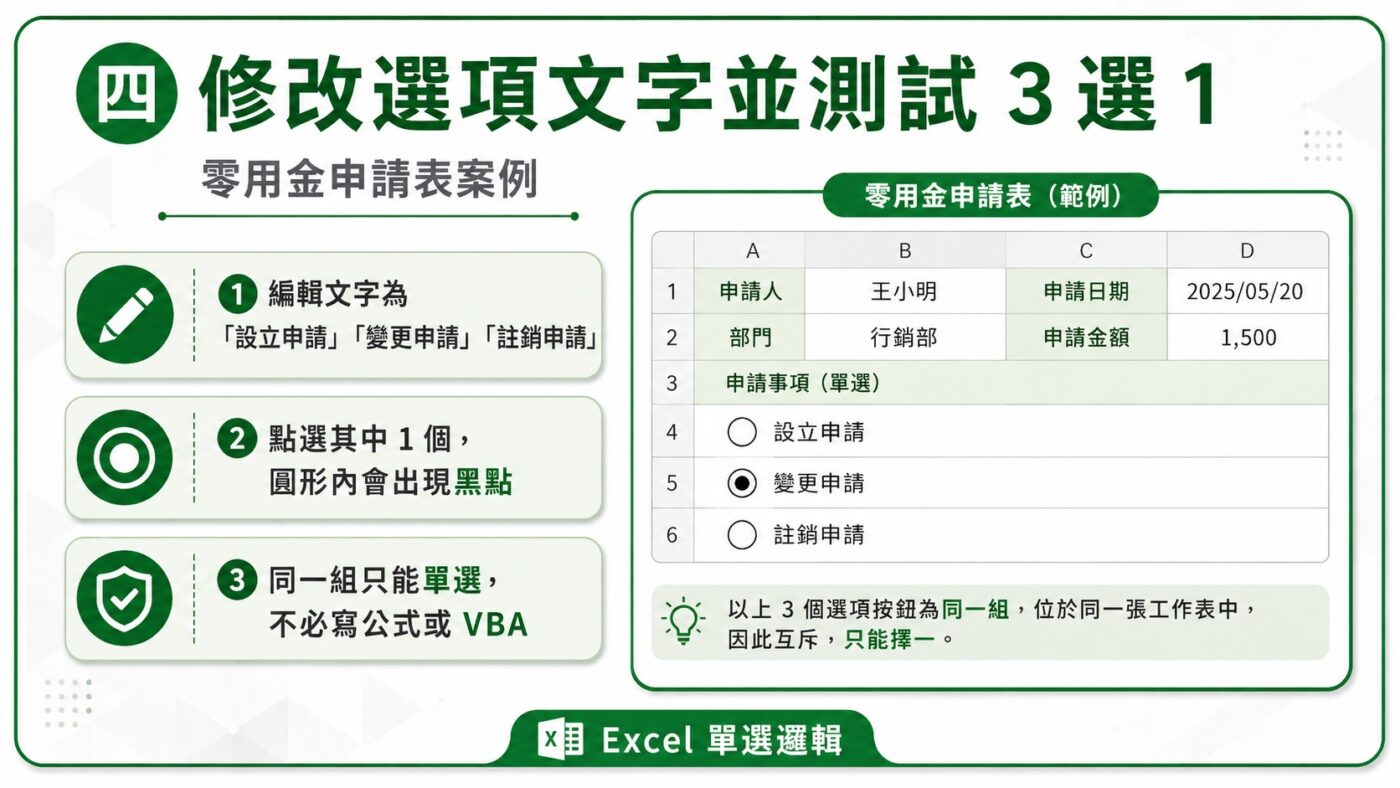
三個選項按鈕建立完成後,分別在控制項上按右鍵,選擇「編輯文字」,依序修改為「設立申請」「變更申請」「註銷申請」。贊贊小屋點選中間的「變更申請」,圓形按鈕內立刻出現黑點,代表目前選取狀態;「設立申請」與「註銷申請」同時恢復空心,游標呈現手形指標。整個三選一動作由選項按鈕本身自動控制,不需要另外撰寫公式或 VBA 程式。
同一工作表上的表單控制項選項按鈕,如果沒有放入不同的「群組方塊」,Excel 會自動把它們視為同一組,因此只能選取其中一個。這正好符合零用金申請類型三選一的業務需求,不需要額外設定就能直接達到互斥效果。有一點需要特別注意:這個三選一的單選效果,是選項按鈕本身的機制,與下一節要操作的「組成群組」完全無關,不要把這個步驟誤解為是因為「組成群組」才能單選。
若同一張工作表上需要兩組以上彼此獨立的選項按鈕,例如申請類型三選一、費用類別四選一,就必須使用「開發人員」→「插入」中的表單控制項「群組方塊」,把不同組的按鈕分別圍起來,讓 Excel 辨識出各組的邊界。本篇的案例只有一組選項按鈕,因此不需要操作群組方塊;有需要時,日後另外示範。
五、選項按鈕組成群組方便整組移動
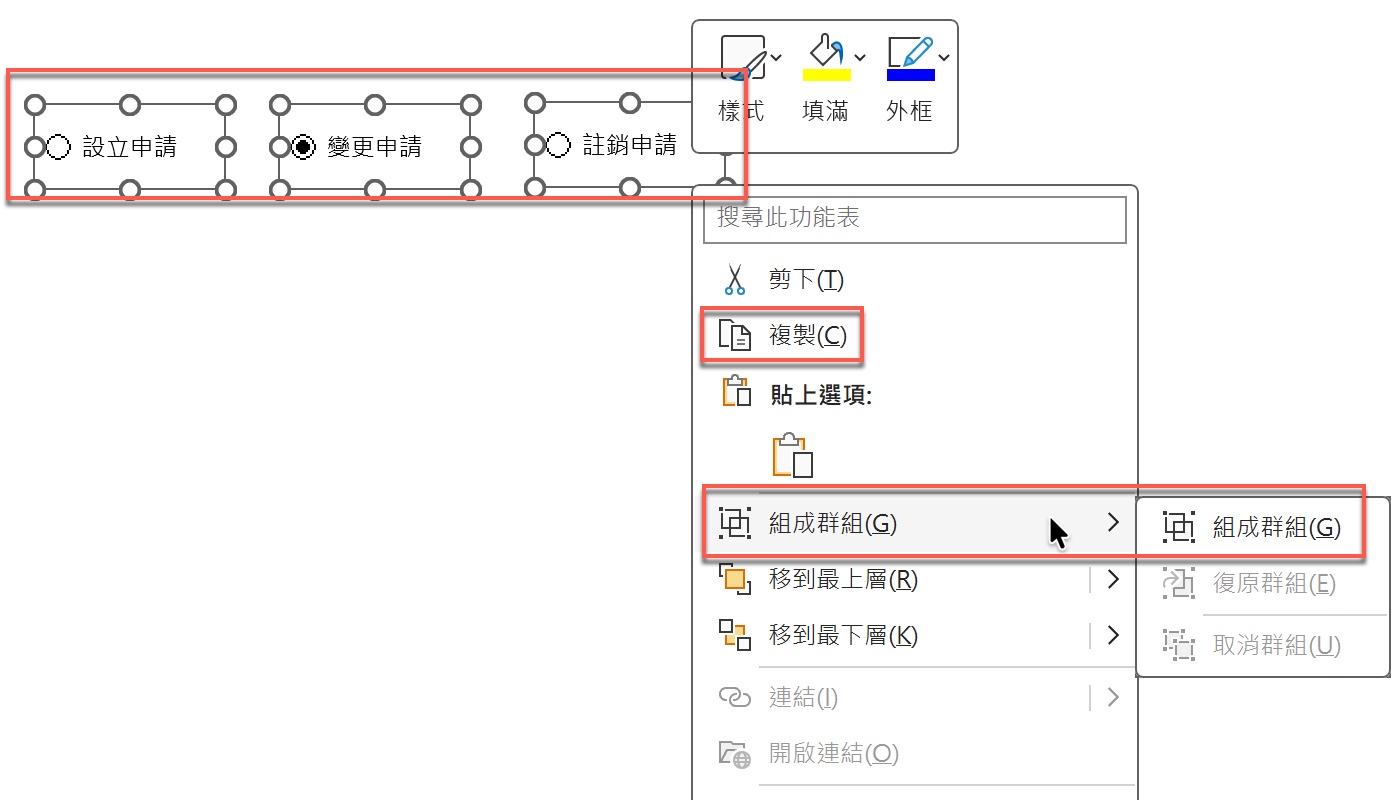
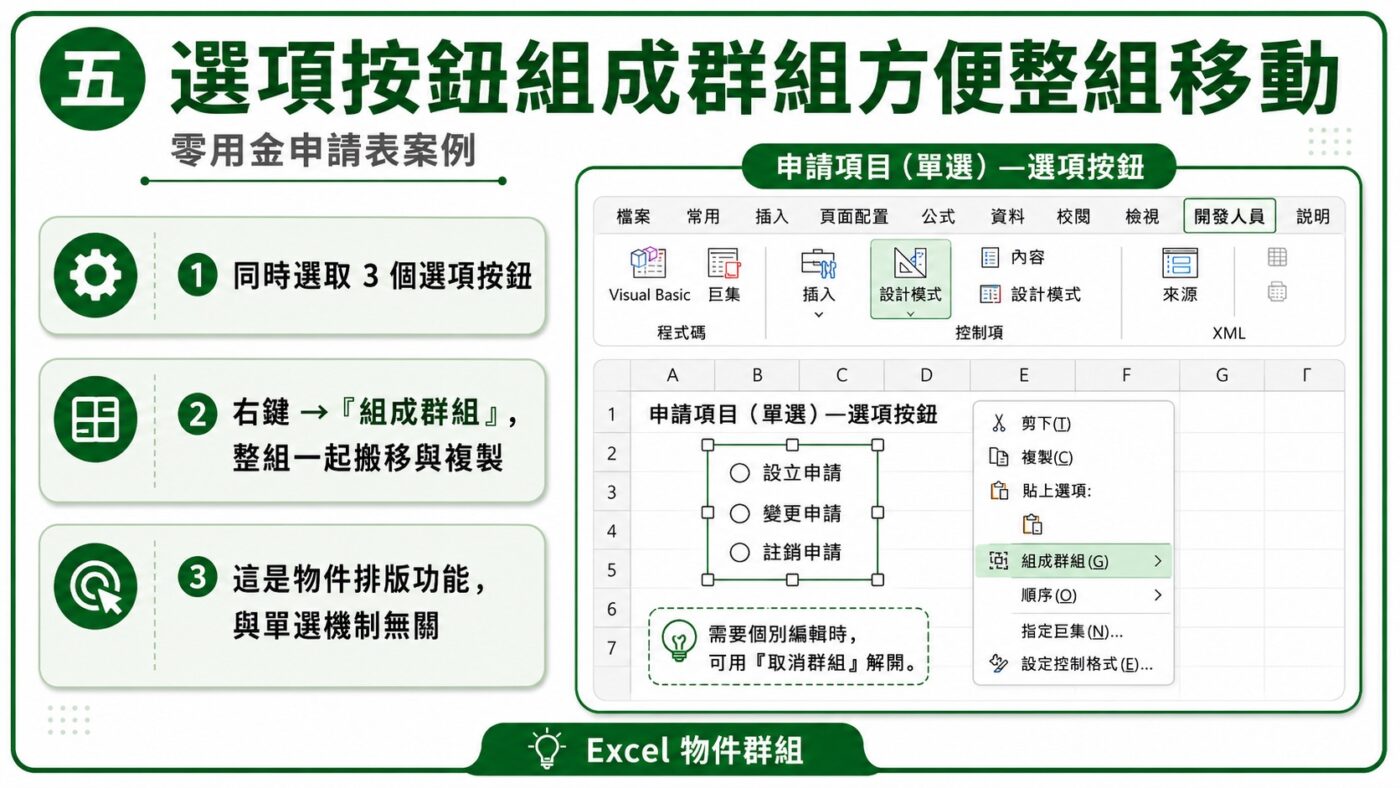
三選一功能確認無誤後,下一步是把三個選項按鈕組成一個物件,方便整組複製到正式的零用金申請表。贊贊小屋同時選取三個控制項,在任一控制項上按右鍵,展開「組成群組」子選單,選擇「組成群組」,將三個獨立物件合併為單一群組物件。
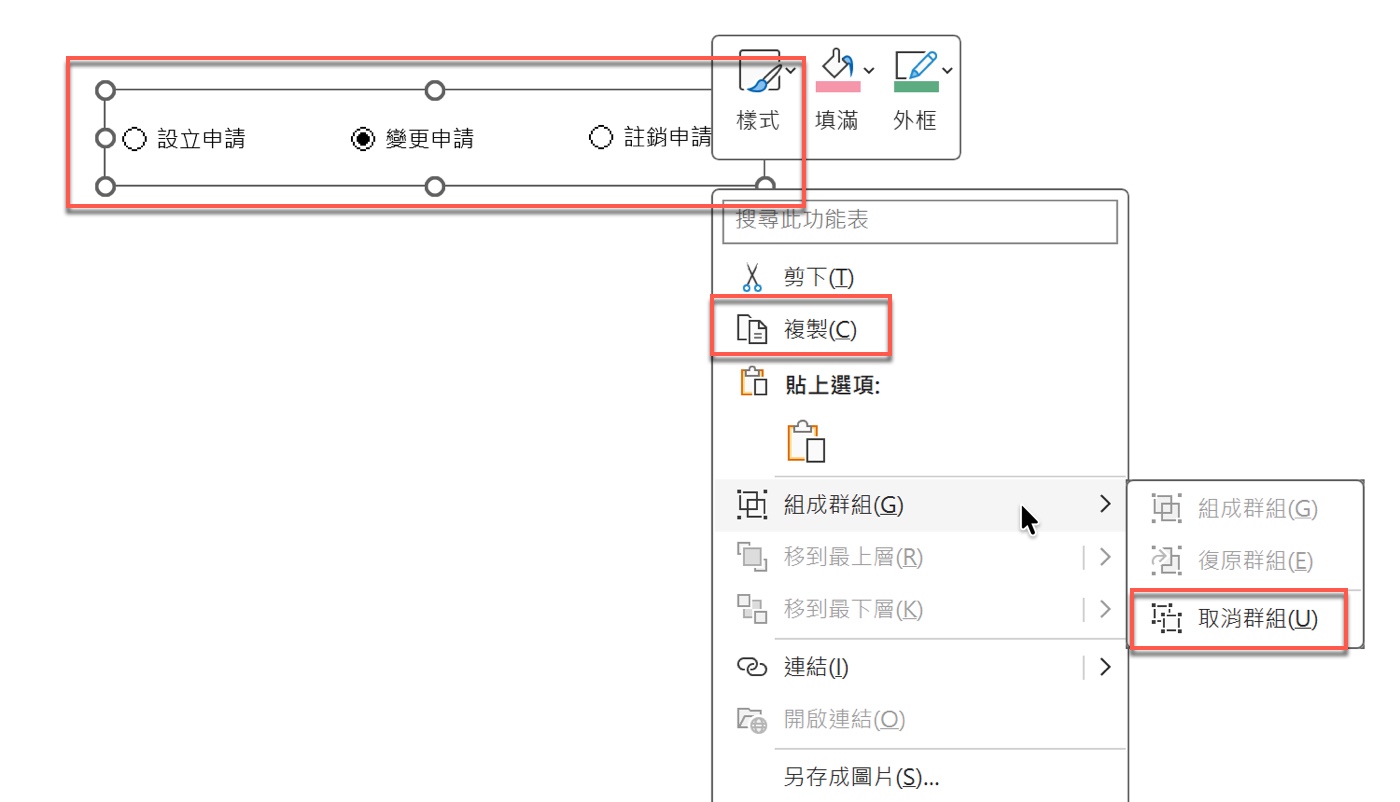
執行「組成群組」之後,三個選項按鈕的外圍變成一組大型調整控點,只要點選任何一個位置,整組就會同時被選取。右鍵選單的「組成群組」子選單此時會多出「取消群組」選項;若之後需要個別修改其中一個按鈕的文字或格式,可以先執行「取消群組」,完成修改後再重新組合。
這裡需要清楚區分兩個不同功能,避免混淆。右鍵選單中的「組成群組」,是 Excel 物件排版工具,功能是把多個物件綁在一起,方便整組移動、複製與縮放,與選項按鈕的單選機制完全沒有關係。「開發人員」→「插入」裡的「群組方塊」則是表單控制項,功能是劃定邊界,讓不同組的選項按鈕各自單選。本節操作的是前者,目的只是排版與搬移,選項按鈕的三選一效果在此之前就已經存在。
六、Excel 選項按鈕設定儲存格連結
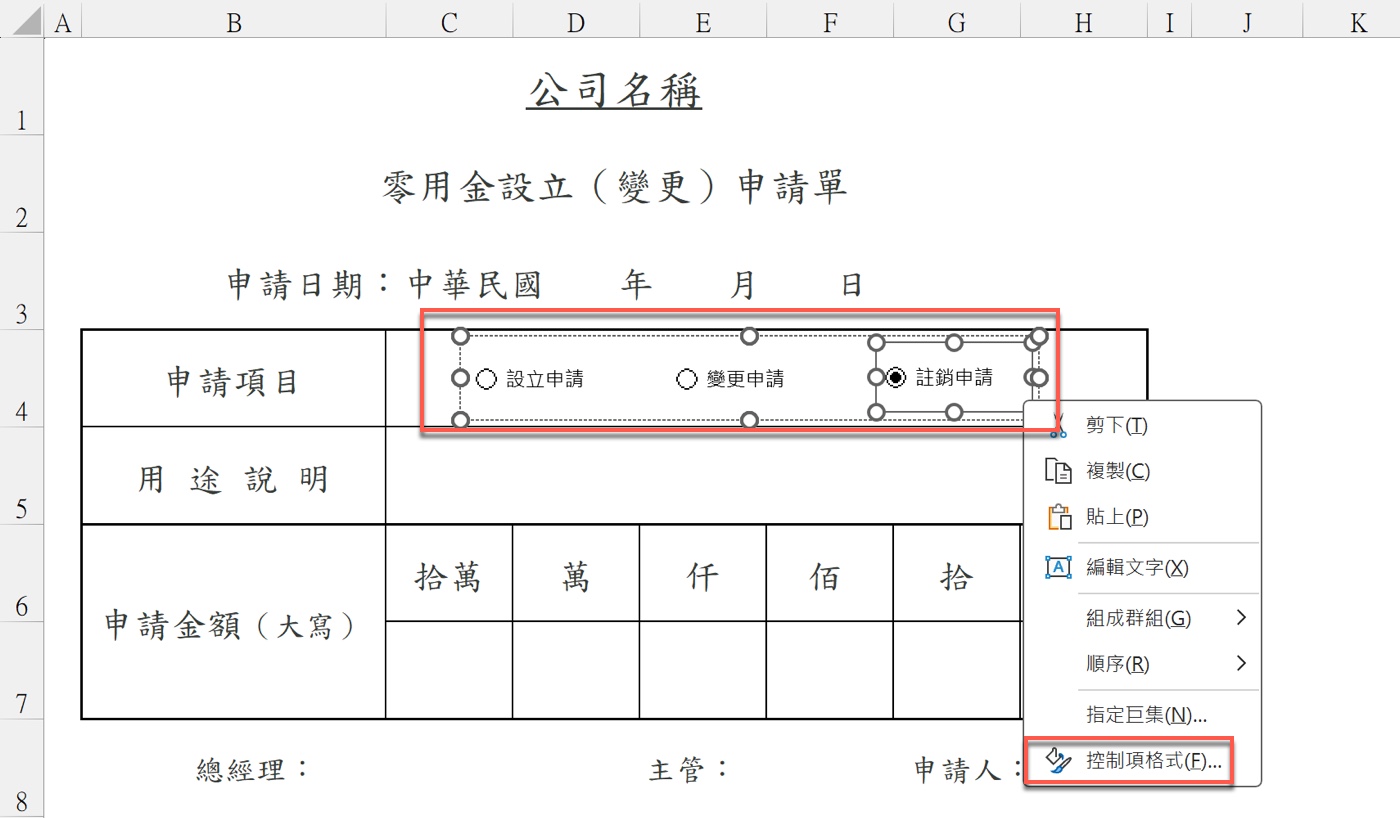
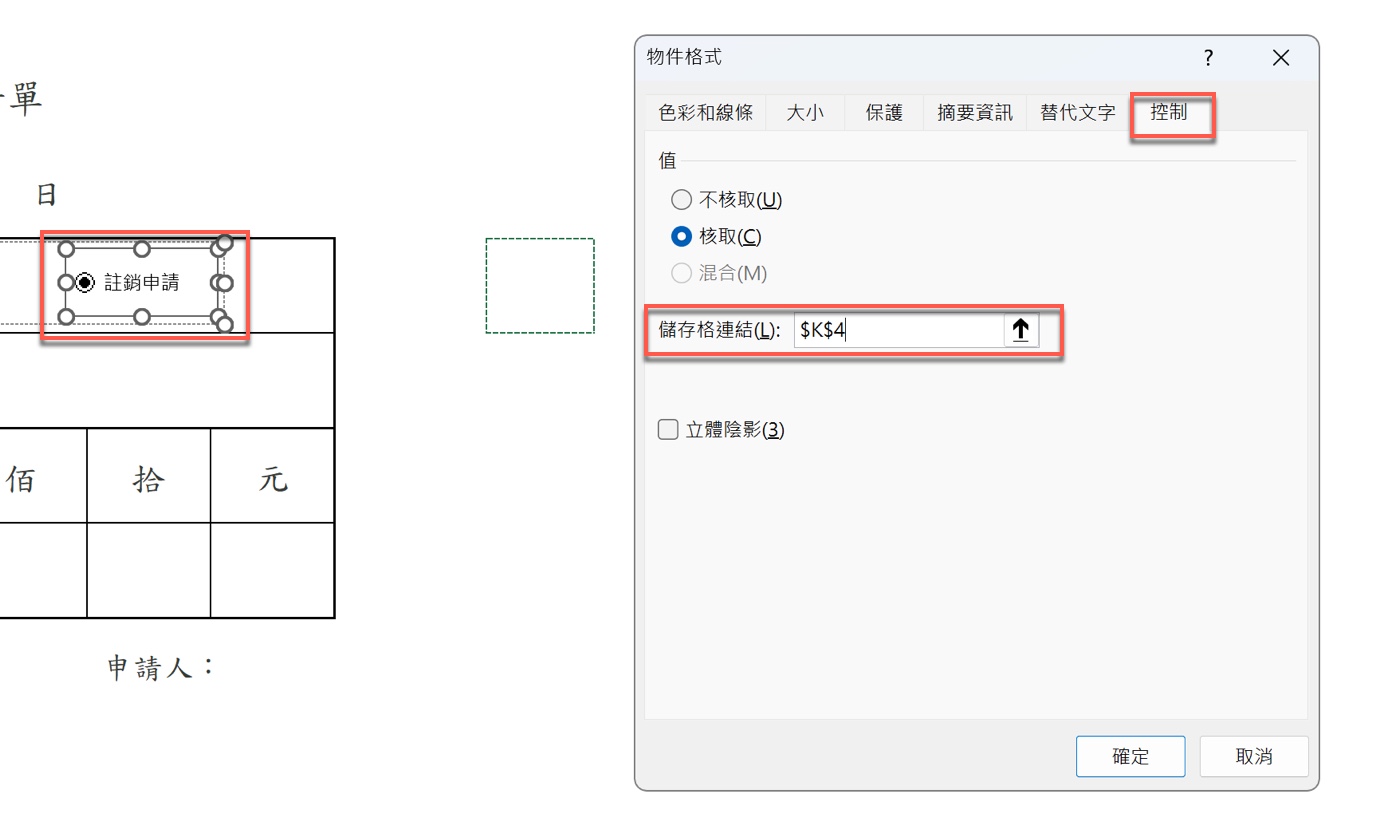
Excel 選項按鈕設定儲存格連結,是讓按鈕結果能被公式讀取的關鍵步驟。贊贊小屋將整組選項按鈕複製到零用金申請表的「申請項目」欄位,並依照表格寬度調整位置。目前「註銷申請」處於選取狀態,在選項按鈕上按右鍵,選擇「控制項格式」,準備進入設定畫面。
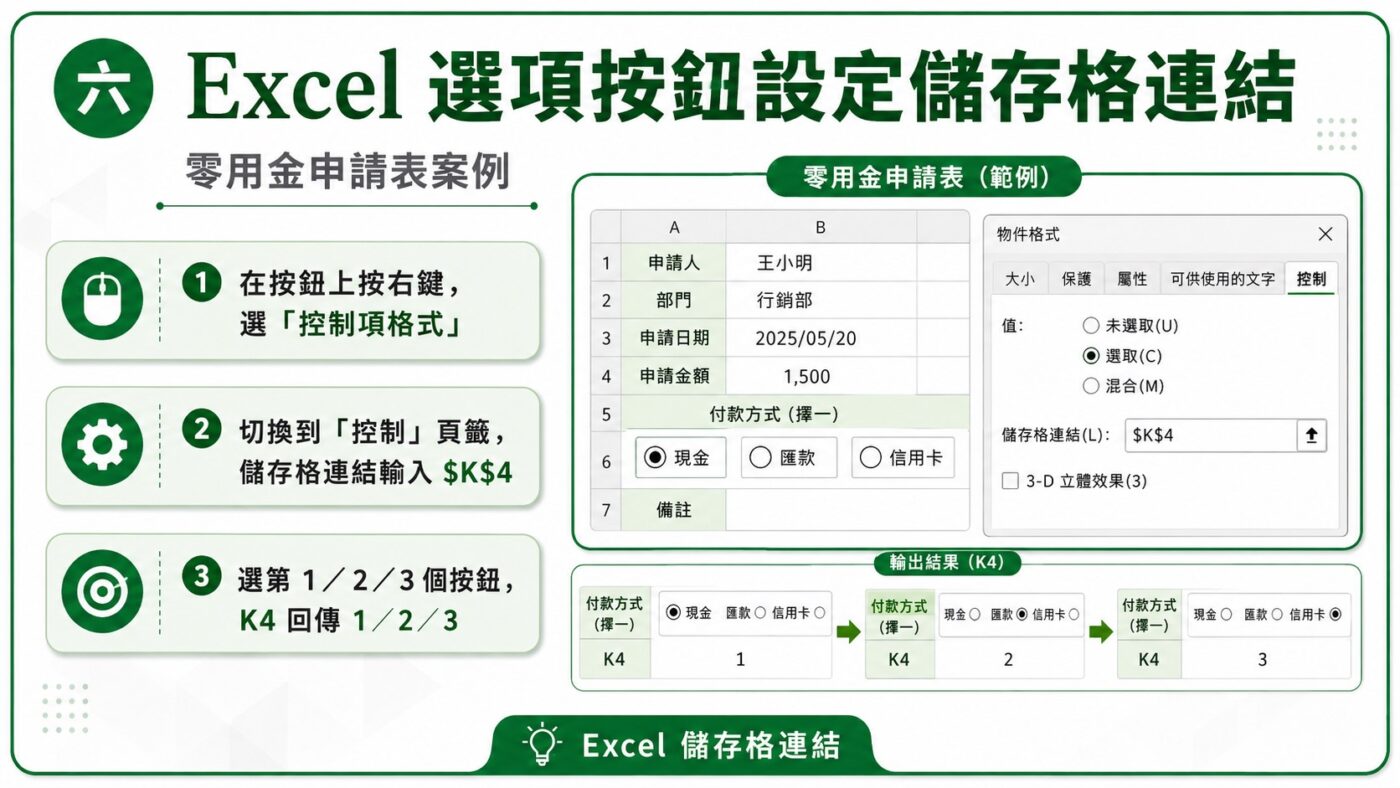
「控制項格式」開啟後,視窗標題顯示「物件格式」,切換到「控制」頁籤,「值」目前設為「核取」,對應畫面中「註銷申請」被選取的狀態。在「儲存格連結」欄位輸入 $K$4,確認後三個選項按鈕就共同連結到 K4 這一個儲存格。選第一個「設立申請」,K4 回傳 1;選第二個「變更申請」,K4 回傳 2;選第三個「註銷申請」,K4 回傳 3。
核取方塊與選項按鈕的儲存格連結方式有根本差異:前者通常一個控制項連結一個儲存格,各自回傳 TRUE 或 FALSE;後者同一組共用一個儲存格,回傳選取順序的數字。第一節中三個核取方塊分別連結 J4、K4、L4,是各自獨立的情境;本節三個選項按鈕只連結 K4 一個儲存格,是共用一個的情境,兩者不能混淆。K4 回傳的 1、2、3 取決於選項按鈕在同一組中的順序,通常與控制項的建立先後有關,不是由按鈕顯示文字決定。後續公式再依照這個序號判斷對應結果,因此複製或重新建立控制項後,最好實際點選三個按鈕,確認回傳數字是否仍與預期一致。
七、Excel 選項按鈕公式:CHOOSE 顯示類型
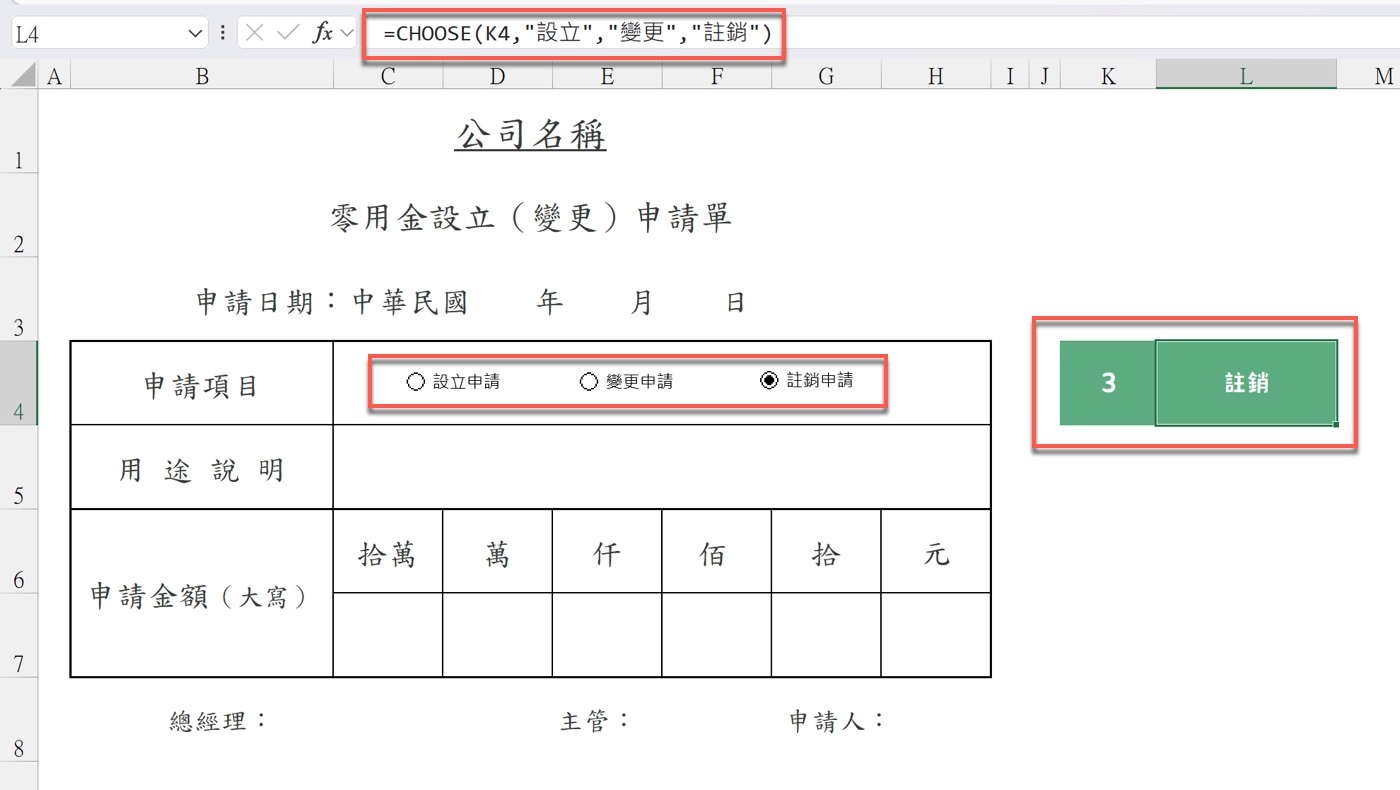
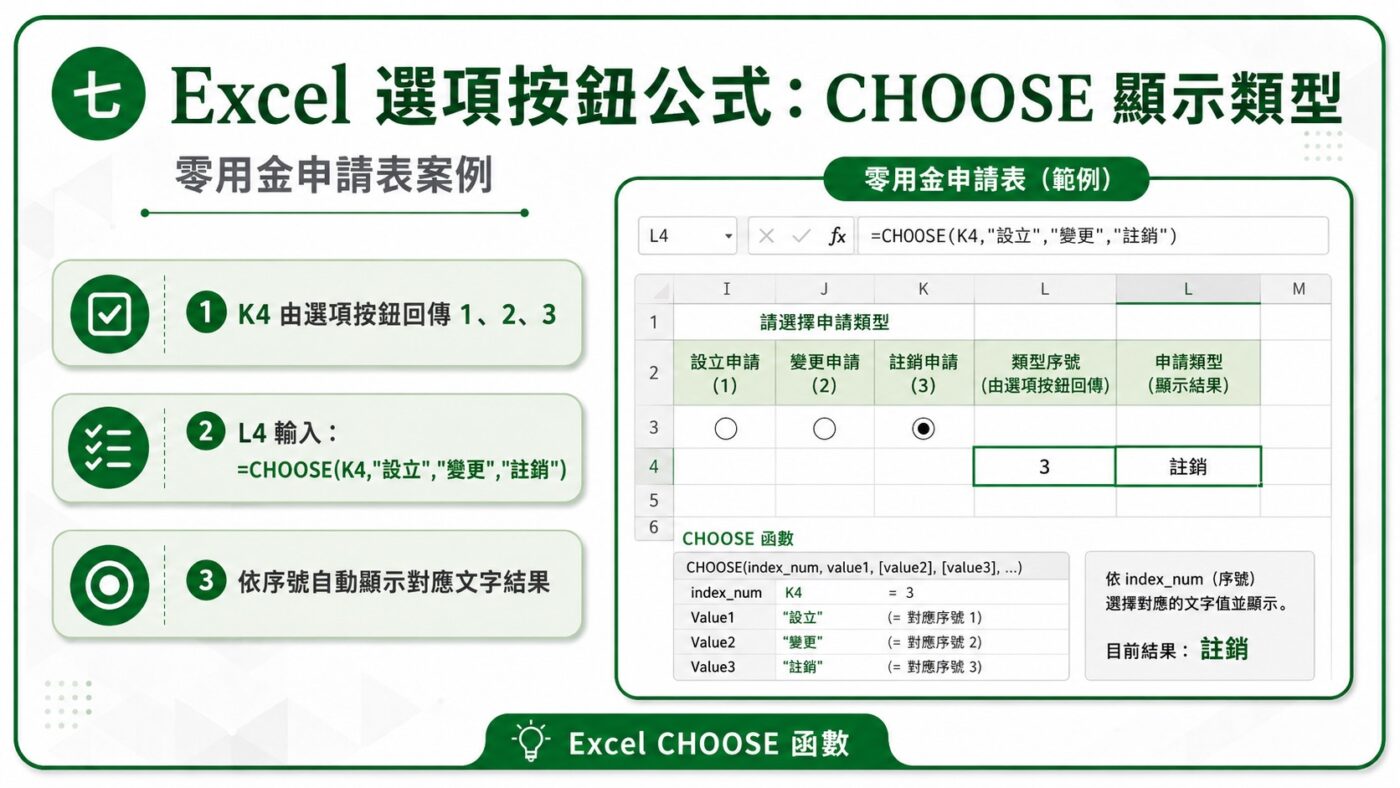
Excel 選項按鈕公式可以利用控制項回傳的 1、2、3,搭配 CHOOSE 函數直接轉換成對應的文字結果。贊贊小屋在 L4 輸入公式 =CHOOSE(K4,"設立","變更","註銷"),目前「註銷申請」處於選取狀態,K4 顯示數字 3,L4 依照公式取出第三個值,顯示「註銷」。右側兩個儲存格分別呈現 K4 的數字與 L4 的文字,兩者合起來就是完整的連動結果。
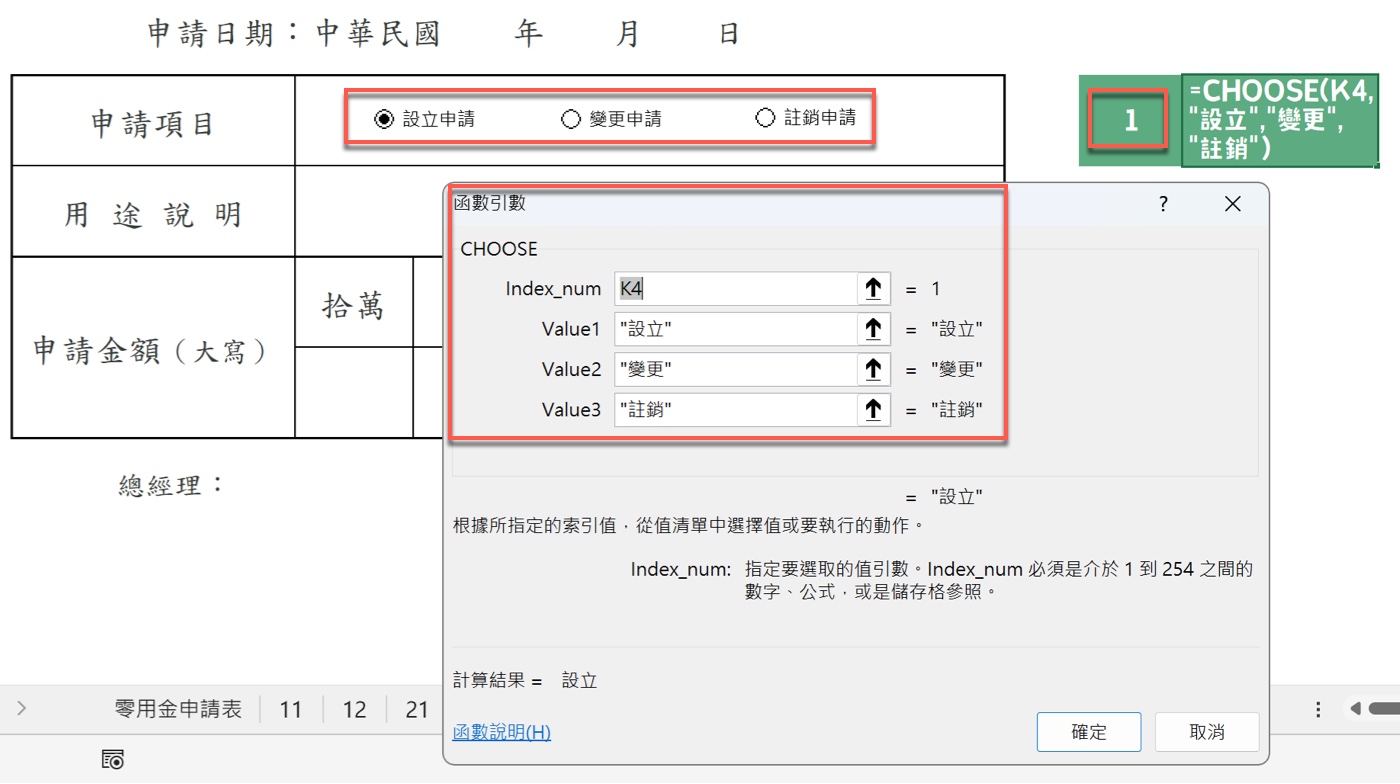
開啟 CHOOSE 函數的「函數引數」視窗,可以清楚看到各個引數的設定:Index_num 欄位填入 K4,目前 K4 等於 1;Value1 為「設立」,Value2 為「變更」,Value3 為「註銷」;視窗下方的計算結果顯示「設立」,與目前「設立申請」被選取的畫面吻合。Value1、Value2、Value3 依序對應三個選項按鈕,K4 回傳哪一個序號,CHOOSE 就取出相同位置的文字。關於函數的參數結構與其他應用情境,可以延伸參考 Excel Choose用法。
選項按鈕雖然可以在工作表上顯示「設立申請」「變更申請」等文字,但透過儲存格連結回傳的只有 1、2、3,不會直接寫入按鈕文字;CHOOSE 函數則負責把這個序號轉換成人容易閱讀的申請類型。兩者分工明確:K4 是選項按鈕寫入的資料層,L4 是公式轉換後的顯示層,後續若有其他公式需要判斷申請類型,只要讀取 L4,或直接引用 K4 進行判斷,都能順暢串接。若選項按鈕尚未產生有效序號,CHOOSE 可能顯示錯誤;實際應用時,可再視表單需求加入錯誤處理。
從圓形按鈕到可以運算的申請類型
原本的零用金申請表使用三個核取方塊,每次開啟表單,申請項目欄看起來整齊清楚,也能勾選任何一個。直到實際操作,才發現三個項目可以同時勾選,一份申請單上出現「設立與註銷並存」的狀態,資料已經不合理,表格卻沒有任何提示。控制項的形式不是純粹的視覺選擇,它決定了資料能不能如實反映業務邏輯。
本篇文章一開始提到,核取方塊可以設置多個並排,讓使用者勾選需要的項目;只不過範例中的零用金申請表有「設立、變更、註銷」三個選項,而且只能選擇其中之一。核取方塊允許同時選取多項,並不符合這項需求,因此才進一步介紹選項按鈕。反過來說,選項按鈕雖然能夠達到多選一的需求,同時也會有所限制,因為實務上有些情況本來就需要複選。例如零用金申請可能有五種用途,申請人可以在這五個用途中勾選多個可能的使用範圍,這時候選項按鈕反而不太合適,應該改用一開始介紹的多個核取方塊。
另外,核取方塊雖然會將勾選結果分別連結到不同的儲存格,但只要具備一些 Excel 函數基礎,就能透過公式設計與函數應用,把分散開來的 TRUE、FALSE 結果重新整理成需要的文字或資料。因此,工具的使用並沒有絕對,很多時候仍要視實際情況相互搭配。
換成選項按鈕之後,申請類型就只能三選一,這個限制不是靠公式或巨集強制執行,而是選項按鈕本身的機制。贊贊小屋自己覺得這個設計有意思的地方,是它把使用者的選擇動作轉換成儲存格裡一個數字,再由 CHOOSE 函數把數字還原成文字。看起來多繞了一步,實際上是在操作介面與資料結構之間建立了清楚的橋樑,讓表單不只是給人填的畫面,而是能夠被後續公式、資料彙整或查詢功能直接處理的結構。控制項放在工作表上,不是裝飾,而是使用者動作進入 Excel 資料系統的入口。
若要把這份申請表進一步延伸到實際帳務作業,可以接著了解零用金分錄怎麼做,從設立、撥補到註銷,逐步掌握不同階段的會計處理。