庫存表Excel公式會用到簡單加減、SUMIF、IF、條件格式、資料驗證,本文分享5組不同的管理模板,應用技巧達到檢查彙總、批次追蹤、庫存預警的管理範本。
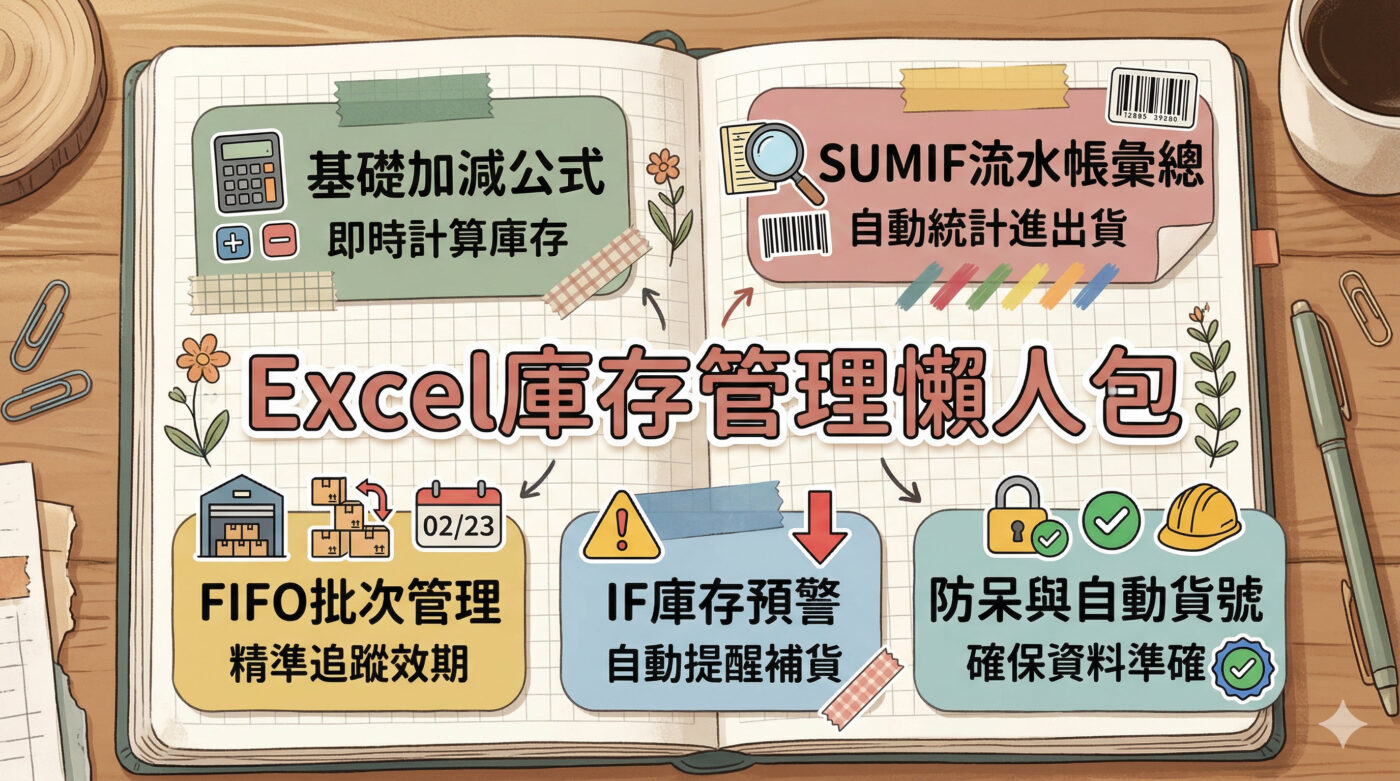
告別土法煉鋼,5 組實用範本幫你輕鬆建構不出錯的庫存系統
1. 即時庫存加減法
最直覺的庫存計算,適合品項單純的情境。將期初、入庫與出庫獨立欄位。
2. SUMIF 流水帳彙總
左側登記進出貨流水帳,右側總表自動抓取數據。省去手動核對時間。
3. FIFO 批次與效期管理
需要控管批次與效期,落實先進先出(FIFO)時的最佳解法。
4. 庫存預警 IF 判斷
庫存見底時自動亮紅燈,採購補貨不再慢半拍。
5. 自動貨號與資料防呆
系統化建檔,防止單號重複輸入或編碼格式大亂的底層守門員。
一、基礎核心公式
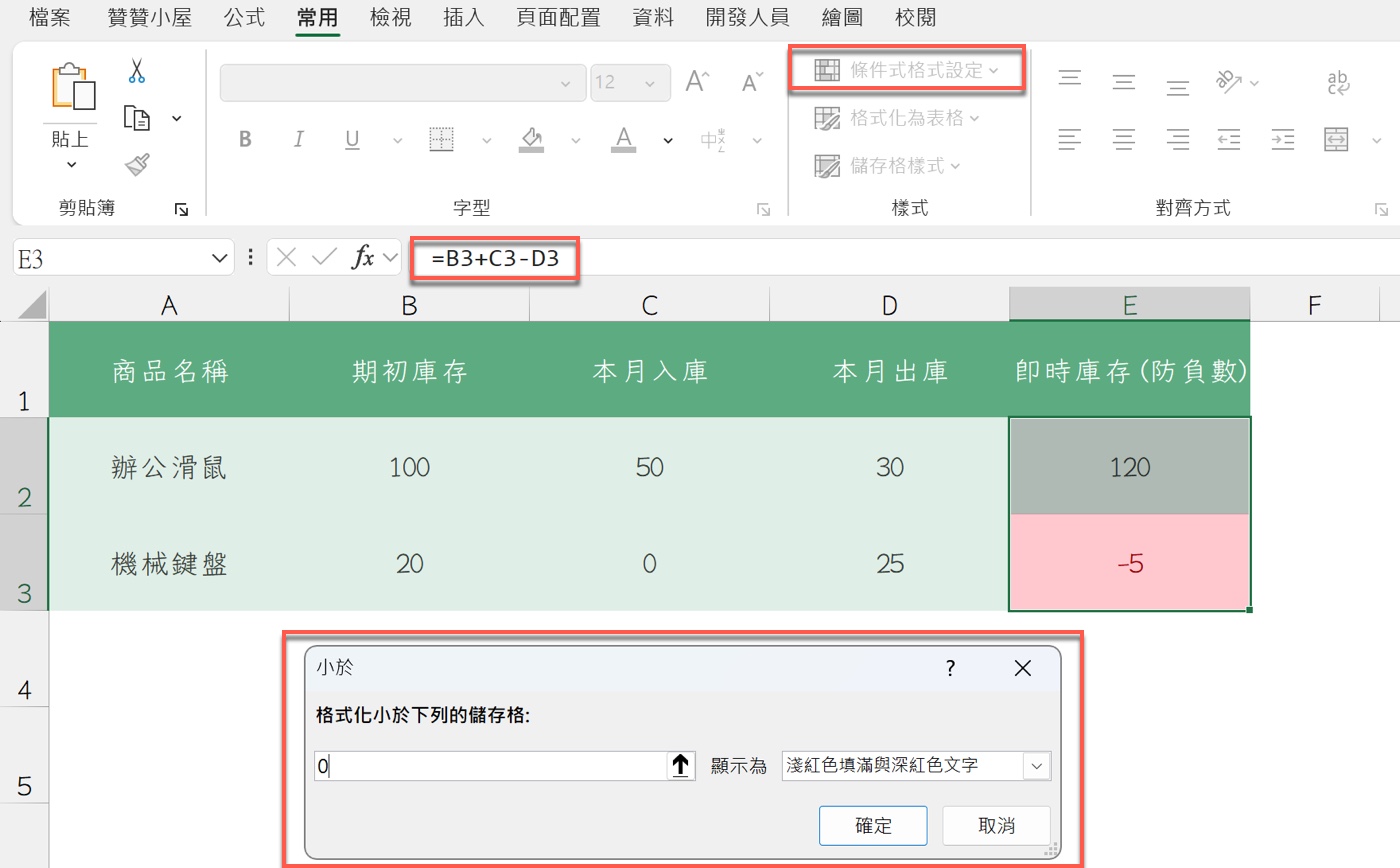
工作表先設好四個資料欄位:A欄商品名稱、B欄期初庫存、C欄本月入庫、D欄本月出庫,E欄用來計算即時庫存。資料從第二列開始填寫,第一列作為標題,不參與計算。
E欄每一列輸入最基本的加減公式:
=B2+C2-D2
再搭配條件式格式,把異常數值直接視覺化:點選「常用 > 條件式格式設定 > 醒目提示儲存格規則 > 小於」,輸入0,格式選「淡紅色填滿與深紅色文字」,套用到整個E欄。
例如辦公滑鼠期初100,加上入庫50,減去出庫30,E欄顯示120,正常不會有底色。機械鍵盤期初20,加上入庫0,減去出庫25,E欄出現負5,儲存格立刻變成紅底深紅字。這裡的關鍵不是用公式硬性限制負數,而是保留原始結果,再用視覺提醒快速抓出問題,讓你能回頭檢查是哪一筆資料出了錯。
二、SUMIF流水帳彙總
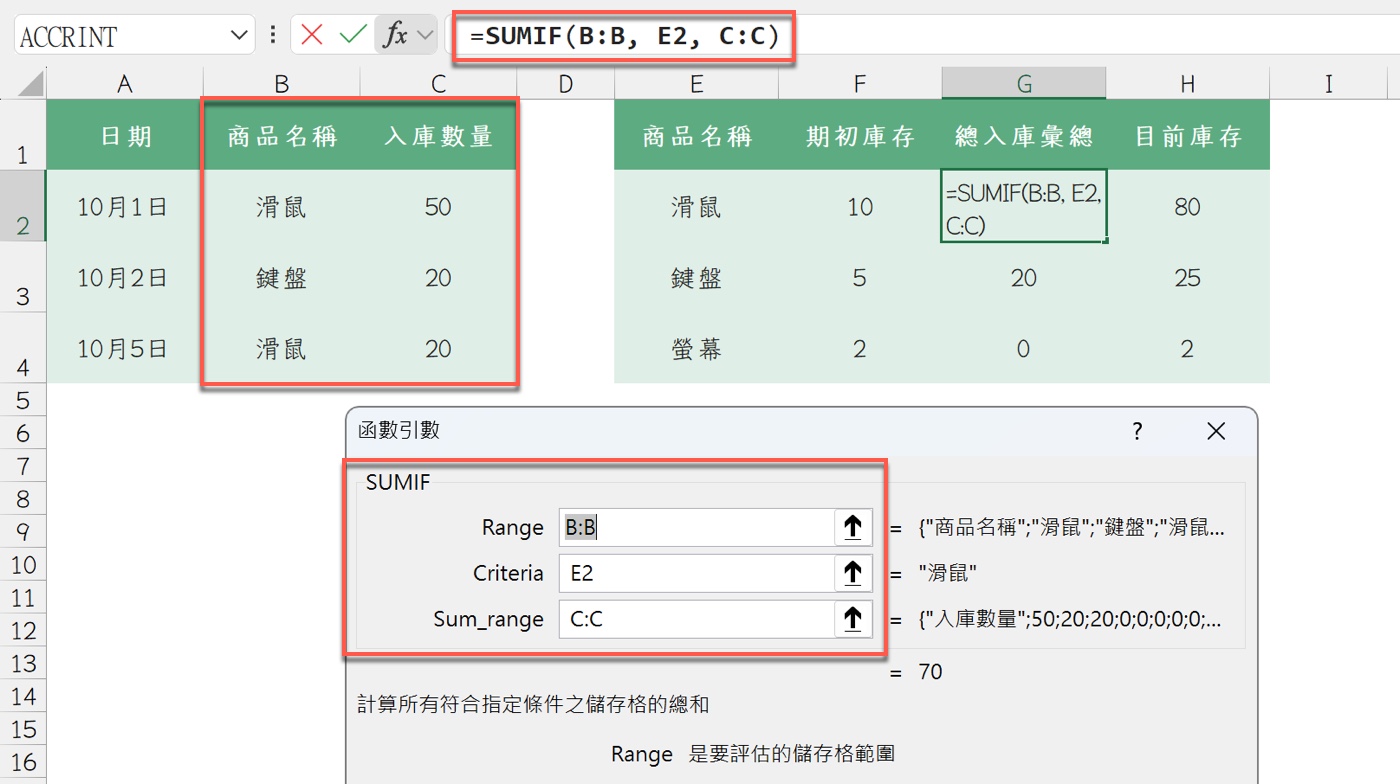
實務上更常見的,是用「流水帳+總表」的結構。左側放流水表:A欄日期、B欄商品名稱、C欄入庫數量,每一筆入庫都往下新增。右側放總表:E欄列商品名稱、F欄填期初庫存、G欄自動彙總入庫量、H欄算出目前庫存。
G欄用SUMIF依商品名稱加總入庫數量,以G2為例:
=SUMIF(B:B, E2, C:C)
H欄再把期初加上彙總結果:
=F2+G2
SUMIF三個引數的邏輯很重要:第一個是比對範圍(流水表B欄商品名稱),第二個是條件(總表E2的商品名稱),第三個是要加總的欄位(流水表C欄入庫數量)。
假設滑鼠在流水表出現兩筆,10月1日入庫50、10月5日入庫20,SUMIF會自動加總成70,再加上期初10,H欄顯示80。之後只要持續在流水表新增資料,總表的數字就會自動更新,完全不用手動調整,這才是使用 Excel比較理想的狀態。
三、FIFO批次管理
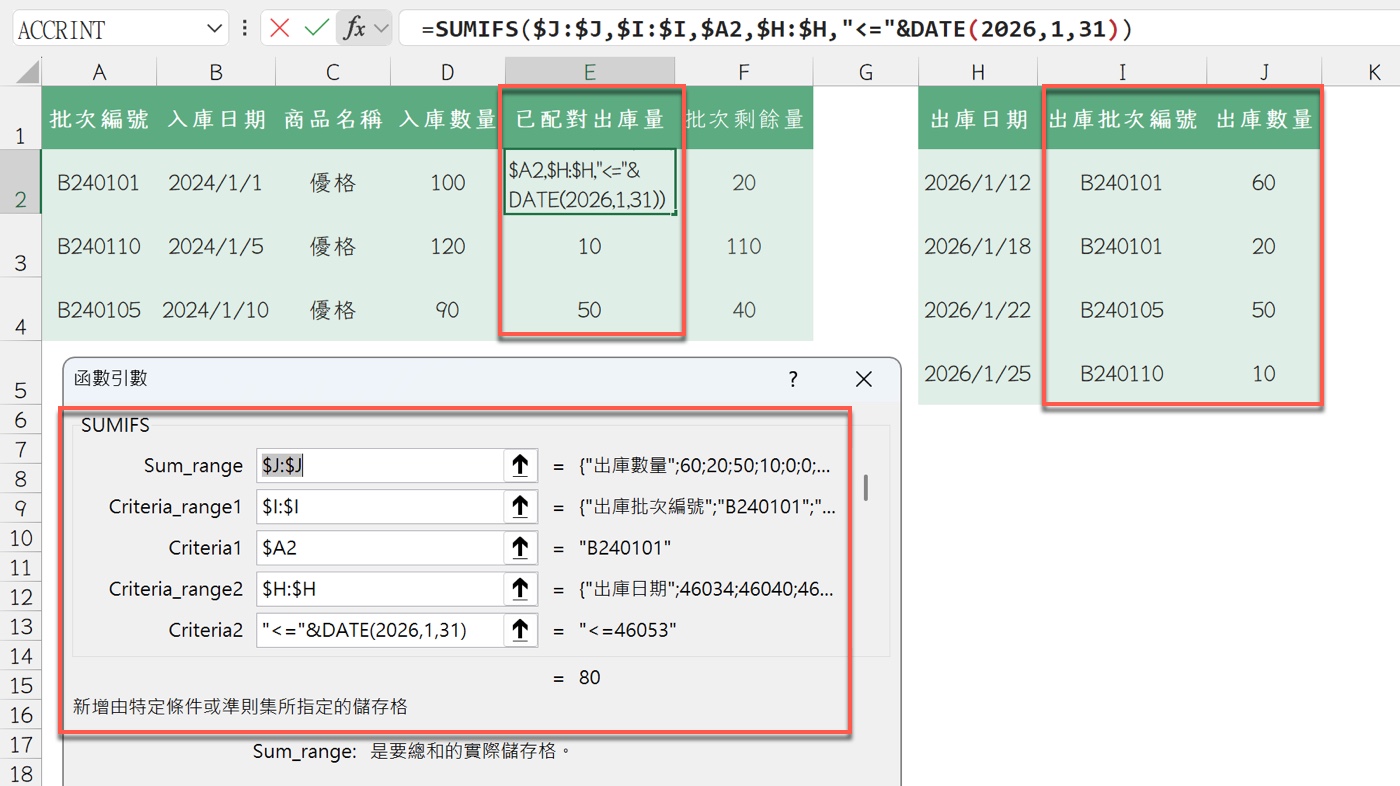
當庫存進入批次與效期管理,就需要更細的結構。左側設批次入庫表:A欄批次編號、B欄入庫日期、C欄商品名稱、D欄入庫數量、E欄已配對出庫量、F欄批次剩餘量。右側設出庫流水表:H欄出庫日期、I欄出庫批次編號、J欄出庫數量。每一筆出庫都必須對應到批次編號,才能做精準追蹤。
E欄用SUMIFS計算某批次截至指定日期的出庫量,以E2為例:
=SUMIFS($J:$J,$I:$I,$A2,$H:$H,"<="&DATE(2026,1,31))
F欄再計算剩餘量:
=D2-E2
SUMIFS同時套用兩個條件:出庫批次必須等於A2(例如B240101),而出庫日期必須在2026年1月31日以前。符合條件的出庫紀錄全部加總,例如找到60與20兩筆,E2得到80,F2則為100減80等於20。
這種寫法的前提非常關鍵:出庫資料必須明確填寫批次編號,系統才能逐批對應。如果出庫沒有標批次,公式就無法自動分配,也就失去FIFO的意義。
四、庫存預警IF判斷
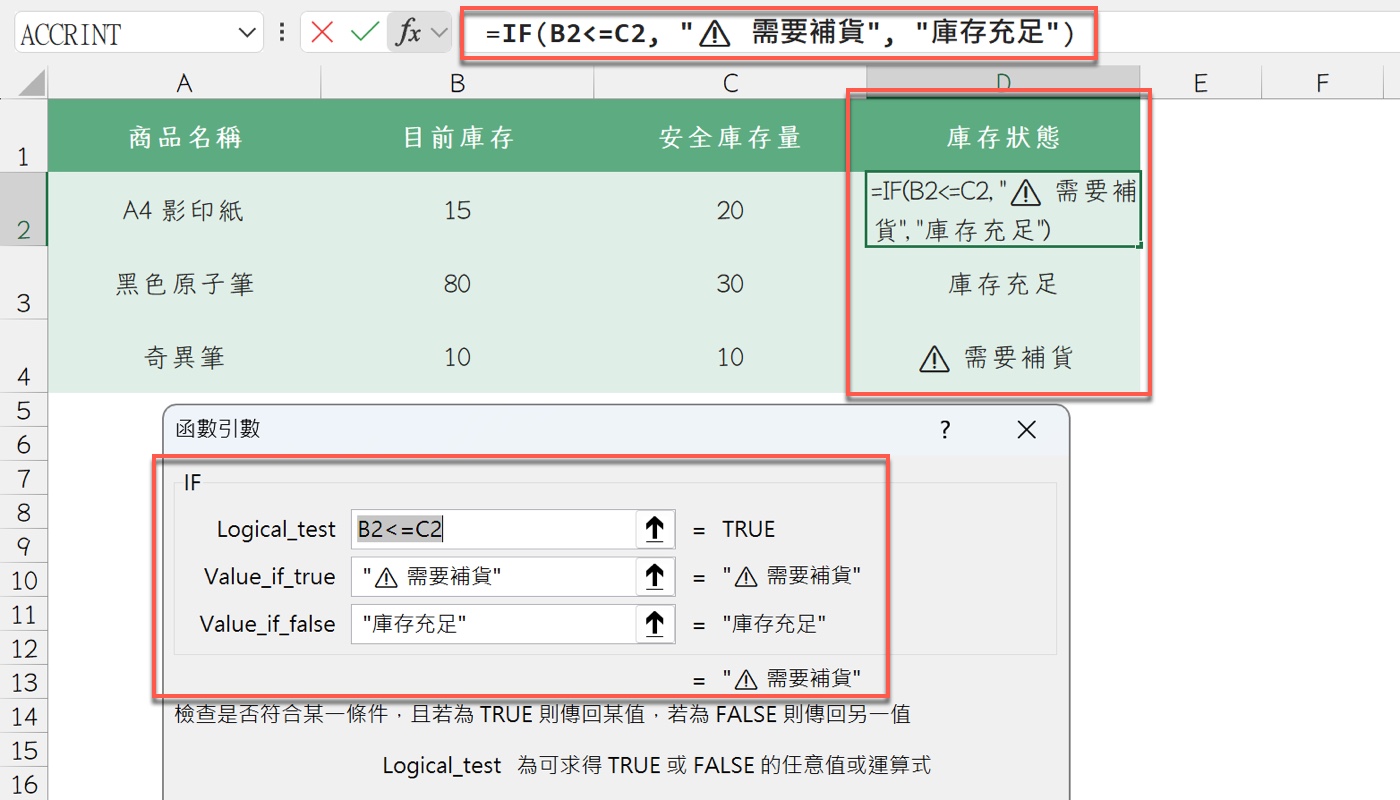
再來是最實用的「補貨提醒」。工作表設四個欄位:A欄商品名稱、B欄目前庫存、C欄安全庫存量、D欄庫存狀態。每個商品在C欄設定自己的安全庫存標準,高週轉與低週轉可以分開管理。
D欄用IF公式做判斷,以D2為例:
=IF(B2<=C2, "⚠️ 需要補貨", "庫存充足")
例如影印紙目前庫存15,低於安全庫存20,就會顯示「需要補貨」。黑色原子筆庫存80,高於安全庫存30,顯示「庫存充足」。奇異筆庫存10剛好等於安全庫存10,同樣會被判定為需要補貨。
把安全庫存集中在C欄管理,是這個設計的關鍵優勢。你只要調整C欄數值,整個D欄的判斷就會同步更新,靈活又好維護。
五、自動貨號與防呆設定
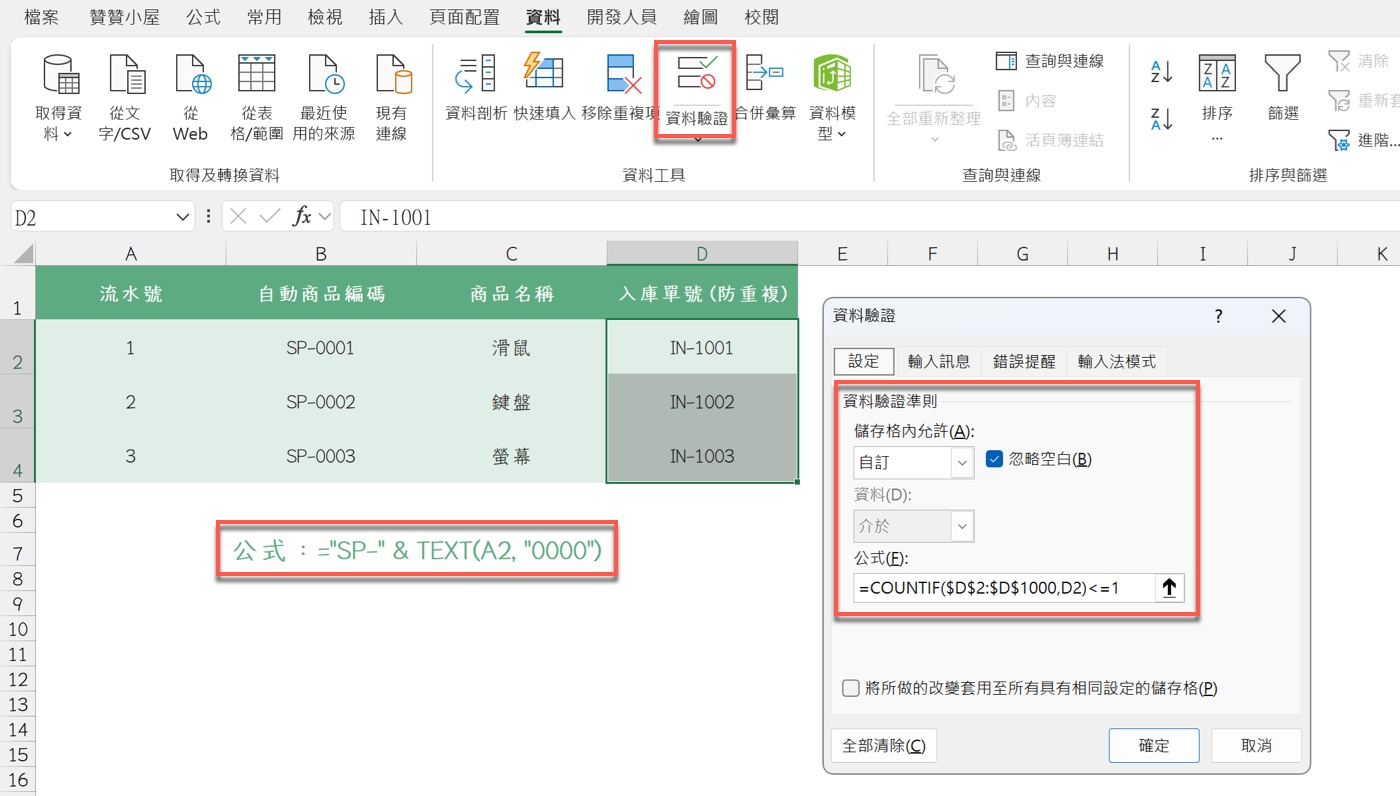
最後是資料品質的守門員。工作表設四個欄位:A欄流水號人工輸入1、2、3,B欄用公式產生商品編碼,C欄商品名稱,D欄入庫單號透過資料驗證避免重複。
B欄公式依流水號產生固定格式編碼:
="SP-" & TEXT(A2, "0000")
D欄則設定資料驗證:選取D2:D1000,點選「資料 > 資料驗證」,允許選「自訂」,輸入公式:
=COUNTIF($D$2:$D$1000, D2)<=1
B欄會自動生成SP-0001、SP-0002、SP-0003,因為來源是A欄流水號,不會因為插入或刪除列而亂掉。D欄則會檢查單號是否重複,一旦輸入重複值,系統會立即阻擋並提示,從源頭避免錯誤資料進入。
庫存表Excel公式心得
庫存表Excel公式的五種設計,剛好對應庫存管理從簡單到進階的不同階段。基礎公式搭配條件式格式,讓負數直接被看見,而不是被隱藏。SUMIF流水帳是最常見的架構,彈性高但前提是資料輸入要一致。FIFO批次需要嚴謹的出庫標記,否則公式無法運作。庫存預警的關鍵在於安全庫存欄位的集中管理,調整方便又直覺。至於自動貨號與防呆驗證,看似輔助,實際上是整個系統最重要的底層機制,只有上游資料乾淨,後面的所有計算結果才會可靠。