Excel VBA效能提升關鍵在於掌握公式計算模式,本文整理3種設定方便,教你如何優化程式碼,一次搞懂設定原理與設計重點,避免巨集因為自動重算跑很慢。
巨集執行緩慢,最常見的原因,就是公式在每一步都自動重算。Application.Calculation 正是控制計算模式的核心屬性。善用它,巨集速度可以大幅提升,是每位VBA使用者一定要掌握的基本功,也是效能優化真正的第一步。
💡 為什麼 VBA 跑這麼慢?
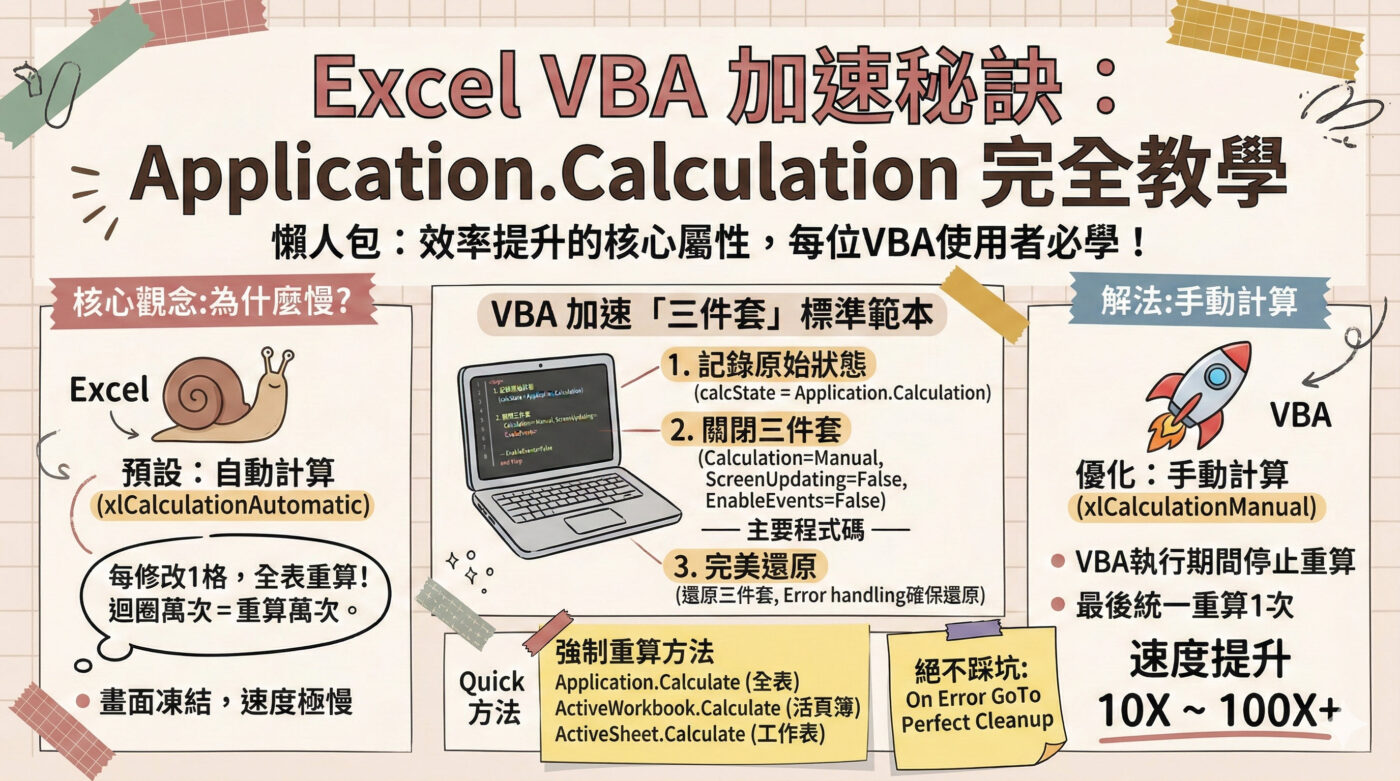
在預設狀況下,VBA 每修改一個儲存格,Excel 就會重新計算整份檔案的公式。如果你用迴圈寫入 5 萬筆資料,Excel 就被迫重算 5 萬次!只要在程式開頭將計算模式切換為「手動」,結束時再「還原」,速度即可提升數倍至數十倍。
📌 三種計算模式比較
變更儲存格立刻全表重算。適合日常一般手動操作,但不適合大量寫入的巨集。
Excel 完全不主動計算,節省大量資源。適合 VBA 批次寫入與大型報表重整。
除「資料表」外皆自動計算。通常用於含有龐大模擬資料表的財務模型中。
很多新手會直接把還原寫死成 Automatic,若使用者本來就習慣手動模式,這會竄改他的個人設定。此外,若忘記寫錯誤處理 (On Error),程式中途崩潰會讓 Excel 永遠卡在手動模式。正確心法:先用變數記住原始狀態,再完美還原!
🚀 終極武器:VBA 加速「三件套」
實務上,我們會將「停止重算 + 關閉螢幕刷新 + 暫停事件觸發」三個屬性一起使用,達到極致加速。請直接複製以下範本:
Sub 巨集加速標準範本()
    ' 1. 記錄使用者原始設定
    Dim calcState As XlCalculation
    calcState = Application.Calculation

    ' 2. 設置錯誤處理,確保出錯也能還原
    On Error GoTo CleanUp

    ' 3. 關閉三件套 (加速開始)
    Application.Calculation = xlCalculationManual
    Application.ScreenUpdating = False
    Application.EnableEvents = False

    ' ==============================
    '   你的主要程式碼寫在這裡!
    ' ==============================

CleanUp:
    ' 4. 還原三件套 (順序建議與關閉時相反)
    Application.EnableEvents = True
    Application.ScreenUpdating = True
    Application.Calculation = calcState

    ' 5. 錯誤提示 (選用)
    If Err.Number <> 0 Then
        MsgBox "發生錯誤:" & Err.Description, vbCritical
    End If
End Sub
一、Application.Calculation的定義與功能
Application.Calculation 是Excel VBA中的一個屬性,用來控制整個Excel應用程式重新計算公式的方式。它屬於 Application 物件層級,也就是說,一旦設定,效果會套用到所有目前開啟的活頁簿,而不是只針對單一工作表或儲存格。
' 讀取目前的計算模式
Dim mode As XlCalculation
mode = Application.Calculation

' 設定計算模式
Application.Calculation = xlCalculationManual
第一段程式是讀取目前的設定值並存入變數,第二段則是直接指定模式。這個屬性接受的是 XlCalculation 列舉型別的常數,而不是一般的數字或字串。
二、為什麼VBA需要控制計算模式?
Excel預設是「自動計算」。這代表每當VBA修改一個儲存格的值,Excel就會立刻檢查整本活頁簿,重新計算所有相關公式。手動操作時影響不大,但在VBA巨集中,程式可能在幾秒內連續修改數千個儲存格,Excel就會被迫進行數千次重算。
' 問題示範:自動計算下的迴圈
For i = 1 To 50000
    Cells(i, 1).Value = i   ' 每寫一筆,Excel就重算一次
Next i
這段程式在自動計算模式下執行5萬次迴圈,就等於觸發了5萬次全表重算。如果活頁簿中還有大量VLOOKUP、SUMIFS、INDEX/MATCH等複雜公式,執行時間會被大幅拉長,畫面甚至可能凍結。
三、三種計算模式說明
Application.Calculation 接受 XlCalculation 列舉中的三個常數,分別對應不同的計算行為。
' 三種模式的設定語法
Application.Calculation = xlCalculationAutomatic      ' 自動
Application.Calculation = xlCalculationManual         ' 手動
Application.Calculation = xlCalculationSemiautomatic  ' 半自動
xlCalculationAutomatic(自動計算):預設模式,只要儲存格有變更,就會立刻觸發全表重算。適合日常操作,但不適合大量寫入的巨集。
xlCalculationManual(手動計算):VBA效能優化最常用的模式。Excel不會主動計算,只有使用者按F9或VBA呼叫 Calculate 時才更新,能大幅縮短巨集執行時間。
xlCalculationSemiautomatic(半自動計算):除了「資料表(Data Table)」之外,其餘公式仍自動計算。通常用於財務模型中包含龐大模擬資料表,但又不希望其他公式停止更新的情境。
四、手動與自動模式的實際效能差異
用具體情境來看:活頁簿有5萬筆資料、1000個公式,還有大量VLOOKUP與SUMIFS交叉計算。
' 自動計算模式(未優化)
For i = 1 To 50000
    Cells(i, 1).Value = i
Next i
' 結果:觸發5萬次重算,速度極慢

' 手動計算模式(優化後)
Application.Calculation = xlCalculationManual
For i = 1 To 50000
    Cells(i, 1).Value = i
Next i
Application.Calculate   ' 最後統一重算一次
Application.Calculation = xlCalculationAutomatic
' 結果:只重算1次,速度差距可達數倍至數十倍
兩段程式邏輯完全相同,差別只在於是否控制計算模式。在公式複雜度高的情境下,前後速度差距會非常明顯,這也是為什麼這個屬性被視為VBA效能優化最基本的一步。
五、Application.Calculation的標準使用範本
最安全的寫法,不是「執行完固定改回Automatic」,而是「先記錄使用者原本的設定,最後再還原」。因為使用者的Excel本來就有可能是手動模式,若程式直接寫死改回Automatic,反而改動了對方原本的環境。
Sub 計算模式標準範本()

    ' 1. 記錄使用者目前的計算模式
    Dim calcState As XlCalculation
    calcState = Application.Calculation

    ' 2. 加入錯誤處理,確保異常時也能還原設定
    On Error GoTo CleanUp

    ' 3. 切換為手動,開始執行主要程式
    Application.Calculation = xlCalculationManual

    ' ── 主要程式碼放這裡 ──

CleanUp:
    ' 4. 無論正常或出錯,都還原為原本的設定
    Application.Calculation = calcState

    If Err.Number <> 0 Then
        MsgBox "發生錯誤:" & Err.Description, vbCritical
    End If

End Sub
calcState 在一開始就記錄了原始狀態,On Error GoTo CleanUp 確保即使程式中途出錯,也一定會回到 CleanUp 標籤還原設定,不會讓Excel永遠停在手動模式。
六、巨集三件套效能優化
Application.Calculation 很少單獨使用,通常會搭配另外兩個屬性,合稱「巨集三件套」。三者一起關閉,才能達到最佳執行效率。
Sub 計算模式標準範本()

    ' 1. 記錄使用者目前的計算模式
    Dim calcState As XlCalculation
    calcState = Application.Calculation

    ' 2. 加入錯誤處理,確保異常時也能還原設定
    On Error GoTo CleanUp

    ' 3. 切換為手動,開始執行主要程式
    Application.Calculation = xlCalculationManual

    ' ── 主要程式碼放這裡 ──

CleanUp:
    ' 4. 無論正常或出錯,都還原為原本的設定
    Application.Calculation = calcState

    If Err.Number <> 0 Then
        MsgBox "發生錯誤:" & Err.Description, vbCritical
    End If

End Sub
三個屬性各有分工:Calculation 停止重算、ScreenUpdating 關閉畫面刷新避免閃爍、EnableEvents 關閉事件觸發,防止巨集執行期間意外呼叫 Change 或 Calculate 事件。還原順序建議與關閉順序相反,在較複雜的程式中能降低事件意外觸發的風險。
七、適合使用手動模式的時機與不適合的情境
了解使用時機,才能避免過度使用或在不適合的場合套用。
' 適合用 Manual 的情境(示意)
' ✔ 批量寫入大量資料
' ✔ 大型報表重整與格式化
' ✔ ERP資料整理匯入
' ✔ VBA批次處理多個工作表
' ✔ 自動化重建公式結構

' 不適合用 Manual 的情境(示意)
' ✘ 小型檔案、公式少的活頁簿(效益不明顯)
' ✘ 即時儀表板(需要公式隨時反映最新數值)
' ✘ 即時交易資料監控(數據必須同步更新)
' ✘ 初學者尚未熟悉錯誤處理前(容易忘記還原)
判斷標準其實很直觀:如果程式會大量修改儲存格,或活頁簿中有許多複雜公式,幾乎都值得使用手動模式。相反地,如果程式本來就執行很快,或結果必須即時呈現,加上Application物件的三件套反而增加複雜度,卻沒有明顯效益。
八、手動模式下強制觸發計算的方法
在手動模式中,有時程式邏輯需要讀取某個公式的最新結果才能繼續,這時就必須中途強制觸發計算。
' 強制計算的四種層級(由廣到細)
Application.Calculate          ' 重算所有開啟中的活頁簿
ActiveWorkbook.Calculate       ' 只重算目前的活頁簿
ActiveSheet.Calculate          ' 只重算目前的工作表
Range("A1:B10").Calculate      ' 只針對特定範圍重算
選擇哪一層級,取決於影響範圍。若公式只在單一工作表,用 ActiveSheet.Calculate 即可;若有跨表參照,就需要用 ActiveWorkbook.Calculate 才能確保結果正確。按F9等同於 Application.Calculate,Shift+F9 等同於 ActiveSheet.Calculate。
九、使用Application.Calculation的常見錯誤
實務上最容易踩到的兩個坑,都與「還原設定」有關。
' ❌ 錯誤寫法一:直接寫死還原為 Automatic
Application.Calculation = xlCalculationAutomatic
' 問題:若使用者原本是 Manual,你幫他改掉了

' ❌ 錯誤寫法二:沒有錯誤處理
Application.Calculation = xlCalculationManual
' ... 程式中途出錯 ...
Application.Calculation = xlCalculationAutomatic  ' 這行永遠不會執行到
' 問題:Excel停在手動模式,公式顯示舊數值

' ✔ 正確做法:變數記錄原始狀態 + On Error GoTo
Dim calcState As XlCalculation
calcState = Application.Calculation
On Error GoTo CleanUp
Application.Calculation = xlCalculationManual
' ...
CleanUp:
Application.Calculation = calcState
兩種錯誤的後果其實都一樣:Excel停在手動模式,公式不再自動更新,顯示的是舊數值,卻沒有人察覺。加上 On Error GoTo 的錯誤處理,才能確保無論程式正常結束或中途出錯,設定都一定會被還原。
Excel VBA效能值得學習?
Excel VBA效能值得學習?現在是AI的時代,也許會覺得很多程式都是AI幫忙寫好,基本觀念沒有必要學習了。其實應該反過來想,既然都是AI寫好程式,如果能具備基本概念,知道什麼樣的程式碼更好,當AI先寫出一版,再進行調整、回饋、加強,最終得到的程式碼會有加倍加乘的效果。所以AI時代確實在細節部分不用再深入琢磨,可是基本觀念仍然重要且關鍵,還是要打好功夫底子,才能真正事半功倍。
回到文章範例,Application.Calculation 看起來只是一行切換模式的程式,但背後其實牽涉三個關鍵問題:誰的設定、什麼時候還原、出錯時怎麼辦。很多人學會這個屬性後,直接把還原寫死成 xlCalculationAutomatic,在自己的電腦上或許沒問題,一旦交給客戶或同事,就可能在不知情的情況下改掉對方的Excel環境設定。
因此養成用變數記錄原始狀態、搭配錯誤處理還原的習慣,才是真正能放到正式環境的寫法。巨集三件套也是同樣道理,三個屬性要一起關、一起開,順序也有講究。這些細節平常不起眼,但在程式交接或出問題的時候,往往就是差這一點。
贊贊小屋VBA教學中心:
Excel巨集執行、Excel巨集程式、Excel巨集程式碼、Excel VBA教學、VBA教學、Excel巨集範例、VBA UserForm、VBA VLOOKUP。
VBA課程推薦:零基礎入門進階的20小時完整內容