
Excel VBA教學:5篇文章入門VBA怎麼開始學
Excel VBA教學從常用操作的自動化入門,開啟活頁簿便是所有流程中的第一步,在此首先分享相關程式範例,介紹基本概念工具,5篇文章入門VBA怎麼開始學。
一、VBA怎麼開檔案
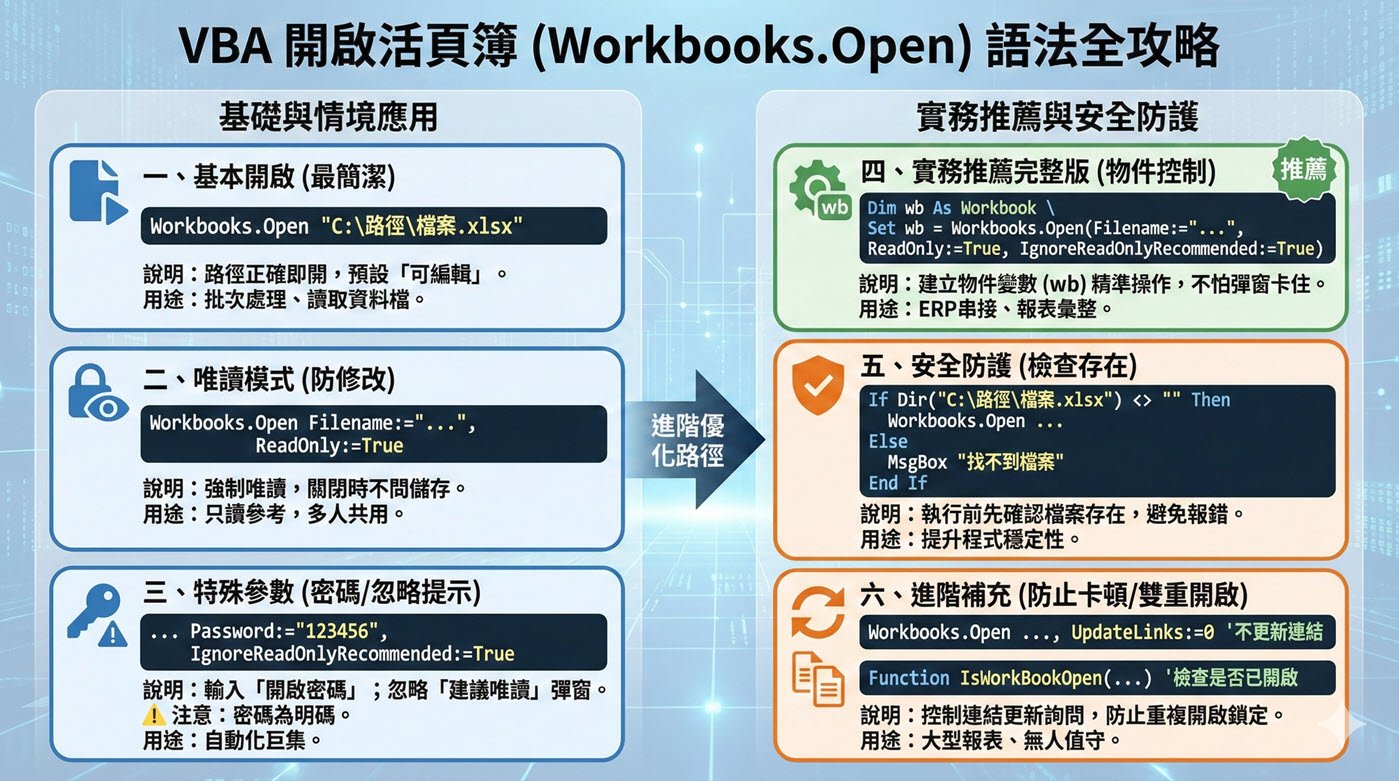
VBA怎麼開檔案?最直接方法是使用Workbooks.Open指定完整路徑,程式會自動開啟Excel檔案,依照需求可以進一步設定唯讀、輸入密碼或忽略唯讀提示,這是VBA自動化專案的基本功,常用於報表彙整、自動讀取資料與流程型巨集。
以下分享6個實用程式範例:
1.指定路徑 最基本
- 預設以「可編輯」方式開啟。
- 適合:批次處理、讀取資料。
2.唯讀模式開啟
ReadOnly:=True
- 強制唯讀,關閉時不詢問儲存。
- 適合:只讀不改、多人共用檔。
3.有密碼的活頁簿
Password:=“123456”
4.忽略建議唯讀提示
IgnoreReadOnlyRecommended:=True
5.完整安全版推薦
- 有物件變數 (wb) 可精準控制,不怕視窗切換出錯。
- 參數完整,避免流程被彈窗中斷。
6.檔案不存在要報錯
二、Excel VBA教學
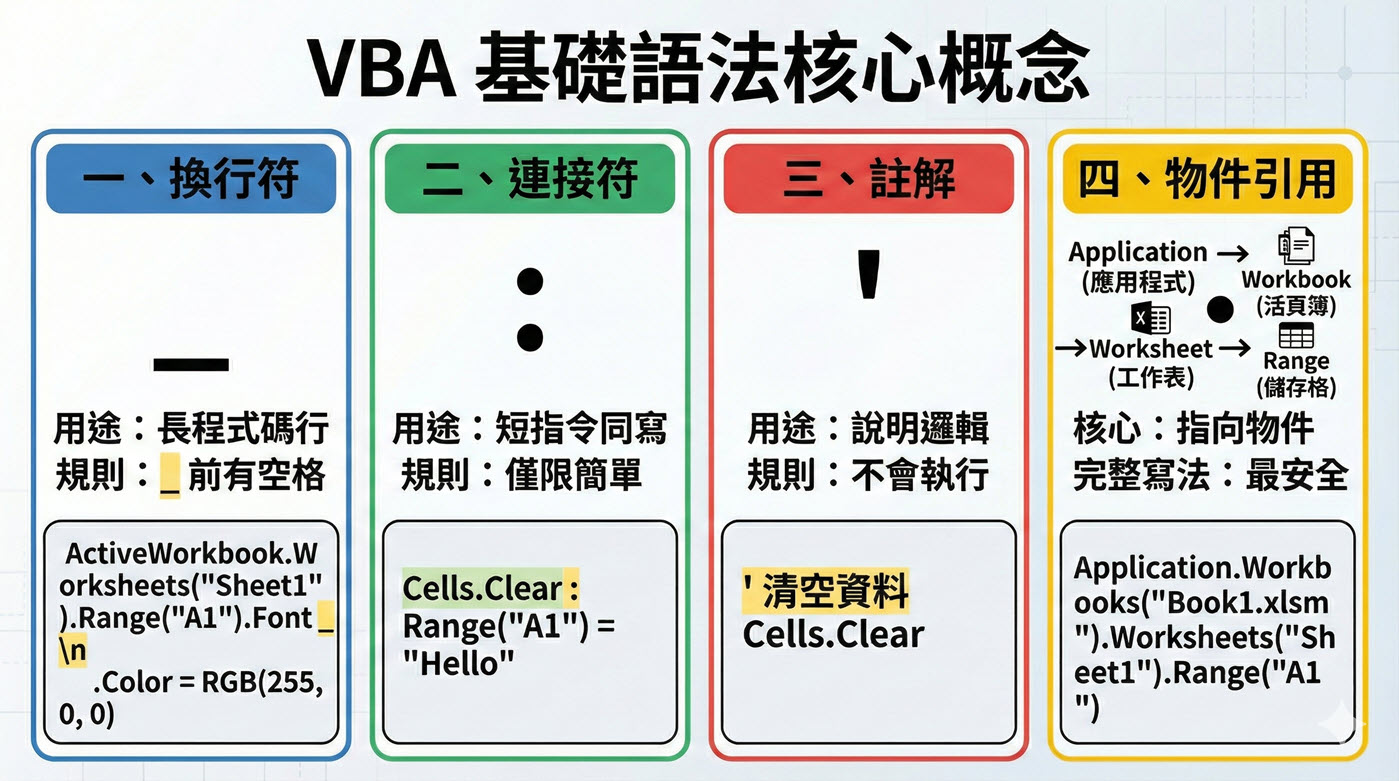
Excel VBA教學可以從程式語法開始,首先是理解四個基本規則:換行符號、連接符號、註解寫法與物件層級,熟悉這些語法可以幫助你更有效組識程式碼,同時也能避免新手常見錯誤,寫出穩定、可讀性高的巨集,讓自動化專案能夠順利完成,算是很好的Office 的 VBA 入門基礎。
以下具體說明四個VBA基法語法:
👋 歡迎來到贊贊小屋 VBA 幼幼班!
寫程式不只要能跑,還要讓未來的自己看得懂!以下是讓程式碼變整齊的 4 個關鍵語法。
1️⃣ 換行符:太長的程式碼,給它切下去!✂️
(Line Continuation) 當指令長到螢幕裝不下的時候,使用「底線 _」來優雅換行。
- 重點:底線的前面必須有一個空格!
- 時機:參數很多,或是使用 With 區塊時。
ActiveWorkbook.Worksheets(“Sheet1”).Range(“A1”).Font _
.Color = RGB(255, 0, 0)
2️⃣ 連接符:短指令大集合!🚂
(Colon Separator) 使用「冒號 :」把多個非常短的指令串在同一行,像火車一樣。
- 重點:只適合簡單的初始化設定,太複雜的邏輯不要用,會很難除錯喔!
Cells.Clear : Range(“A1”) = “Hello” : Range(“A2”) = “World”
3️⃣ 註解:寫給未來的自己看 💌
(Comment) 以「單引號 ‘」開頭,電腦會跳過不執行,這是給人看的筆記。
- 重點:要寫「為什麼這樣寫」,而不是翻譯「這行在做什麼」。
Cells.Clear
4️⃣ 物件引用:寄信要寫對地址 📦
(Object Reference) VBA 的世界是由物件組成的,操作時地址越完整越不容易出錯。
層級:Application ➔ Workbook ➔ Worksheet ➔ Range
- 重點:如果會跨檔案操作,務必寫出
Workbooks("名稱")。 - 技巧:用 Sheet 的名字
Sheets("Data")會比用順序索引Sheets(1)更安全。
Application.Workbooks(“Book1.xlsm”) _
.Worksheets(“Sheet1”) _
.Range(“A1”).Value = 100

三、教學文章分享
贊贊小屋VBA教學文章,每一篇都是實戰經驗分享。
載入中...
贊贊小屋VBA教學中心:
Excel巨集執行、Excel巨集程式、Excel巨集程式碼、Excel VBA教學、VBA教學、Excel巨集範例、VBA UserForm、VBA VLOOKUP。
VBA課程推薦:零基礎入門進階的20小時完整內容