
Excel巨集程式碼:7個Excel VBA自學注意事項
Excel巨集程式碼都是在編輯器進行,它是自動化專案的開發工具,熟悉操作介面是成為高手起手式,在此介紹相關觀念基本功,分享7個Excel VBA自學注意事項。
一、VBA編輯器介紹
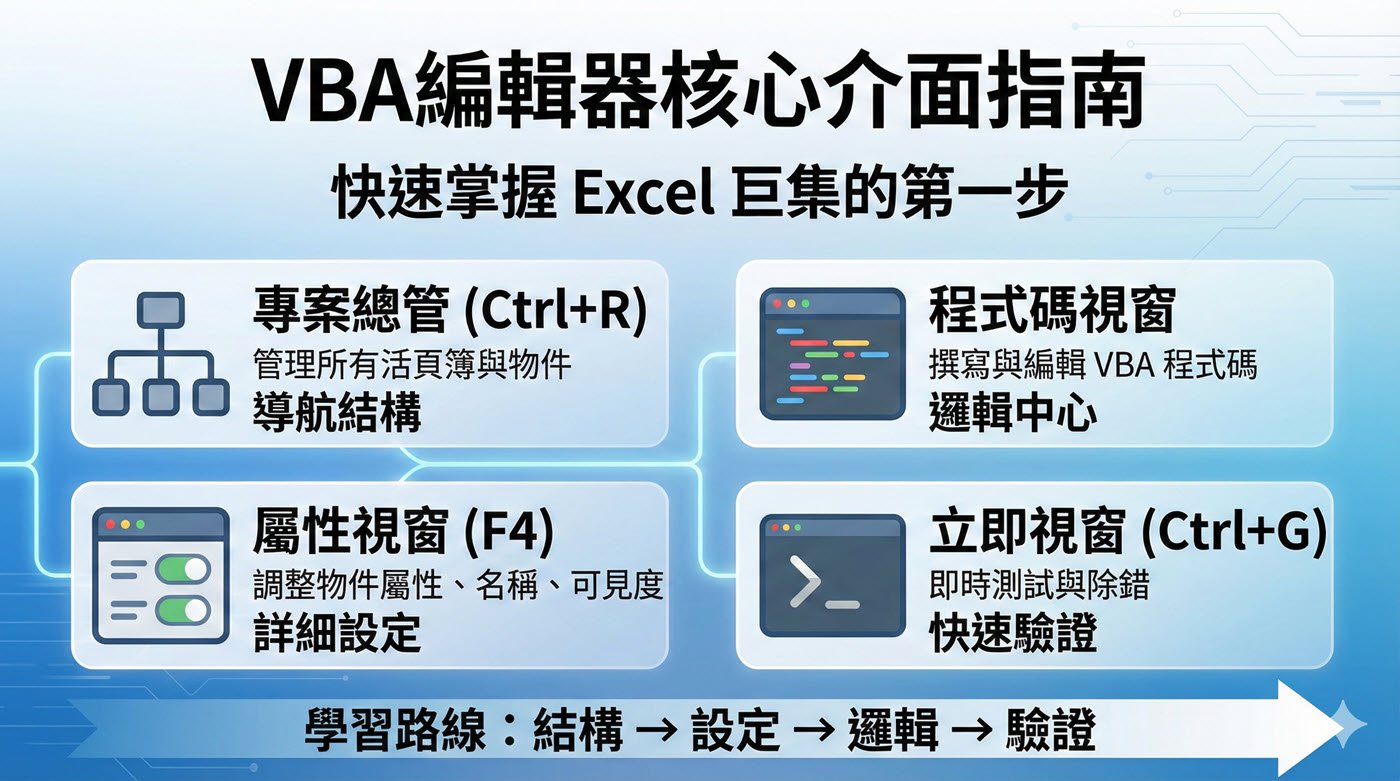
VBA編輯器主要有專案總管、屬性視窗、程式碼視窗、立即視窗,是學習Excel巨集的第一步,熟悉這些操作介面及用途,能快速理解程式結構與除錯流程。以下整理各個視窗介紹,帶你一次掌握Excel VBA編輯器的核心介面與實際操作重點。
專案總管(Project Explorer)
Ctrl + R
顯示目前所有開啟的Excel活頁簿與其底下的物件結構,是管理VBA專案的主要導覽區。
- 快速切換不同活頁簿與模組
- 查看工作表、ThisWorkbook、UserForm
- 撰寫程式前常用來定位目標物件
屬性視窗(Properties Window)
F4
用來調整選取物件的各項屬性,包含名稱、顯示文字與是否可見。
- (名稱):程式中識別物件用
- Caption:畫面顯示的文字
- Visible:控制物件顯示或隱藏
程式碼視窗(Code Window)
撰寫與編輯VBA程式碼的主要區域,編輯器本身提供多種輔助功能。
- 語法著色,提升閱讀與除錯效率
- Ctrl + Space 自動完成程式碼
- 即時參數提示,降低輸入錯誤
立即視窗(Immediate Window)
Ctrl + G
用於測試單行程式碼與除錯,是VBA學習與開發時非常實用的輔助工具。
- 即時執行指令,不需完整巨集
- 檢視變數目前的值
- 快速驗證語法是否正確
二、Excel巨集程式碼
Excel巨集程式碼是許多使用者在處理大量資料、重複操作時最直接有效的解法,透過簡單的VBA指令,就能快速完成刪除重複值、格式整理、資料拆分等工作。在此整理6個常見實用範例,都是簡單的一兩行代碼,而且都是常見的Excel指令跟操作,很適合作為Office的VBA入門程式碼,讓你一看就懂、複製即可用。
‘ 1. 快速刪除重複值(A欄)
‘ 什麼時候用:名單整理、去除重複客戶或重複資料時
Sub 刪除重複值()
ActiveSheet.Range(“A:A”).RemoveDuplicates Columns:=1, Header:=xlYes
End Sub
‘ 2. 自動調整所有欄寬
‘ 什麼時候用:資料貼上後,欄位被擠壓或文字顯示不完整時
Sub 自動調整欄寬()
Cells.EntireColumn.AutoFit
End Sub
‘ 3. 批次取代文字
‘ 什麼時候用:統一公司名稱、修改錯字或大量替換關鍵字時
Sub 批次取代()
Cells.Replace What:=“舊文字”, Replacement:=“新文字”, LookAt:=xlPart
End Sub
‘ 4. 資料剖析(文字分欄)
‘ 什麼時候用:匯入CSV或一欄多資訊,需要拆成多欄時
Sub 資料剖析()
Columns(“A:A”).TextToColumns Destination:=Range(“A1”), DataType:=xlDelimited, _
TextQualifier:=xlDoubleQuote, ConsecutiveDelimiter:=False, Tab:=True
End Sub
‘ 5. 設定數字格式(千分位+小數)
‘ 什麼時候用:財務報表、金額資料需要快速套用一致格式時
Sub 設定數字格式()
Selection.NumberFormat = “#,##0.00”
End Sub
‘ 6. 條件式格式:標示空白儲存格
‘ 什麼時候用:檢查資料是否有漏填或缺值時
Sub 條件式格式()
Cells.FormatConditions.Delete
Selection.FormatConditions.Add Type:=xlBlanksCondition
Selection.FormatConditions(1).Interior.Color = RGB(255, 255, 0)
End Sub

三、VBA教學文章
在此分享贊贊小屋VBA教學文章:
載入中...
贊贊小屋VBA教學中心:
Excel巨集執行、Excel巨集程式、Excel巨集程式碼、Excel VBA教學、VBA教學、Excel巨集範例、VBA UserForm、VBA VLOOKUP。
VBA課程推薦:零基礎入門進階的20小時完整內容