

v0.2Windows 與 Mac(Apple 晶片)|XLSX 唯讀檢視
產品會持續升級。想取得或想多了解,請與我聯絡。
與我聯絡有時候,只是想打開來看一下
只想看,不想改到
收到一份報表,只是要確認幾個數字,卻擔心不小心動到公式或格式。
打開了,公式卻是空白
有些 Excel 檔沒有存下公式的計算結果,一般的預覽看不到數字。
重點其實在圖表
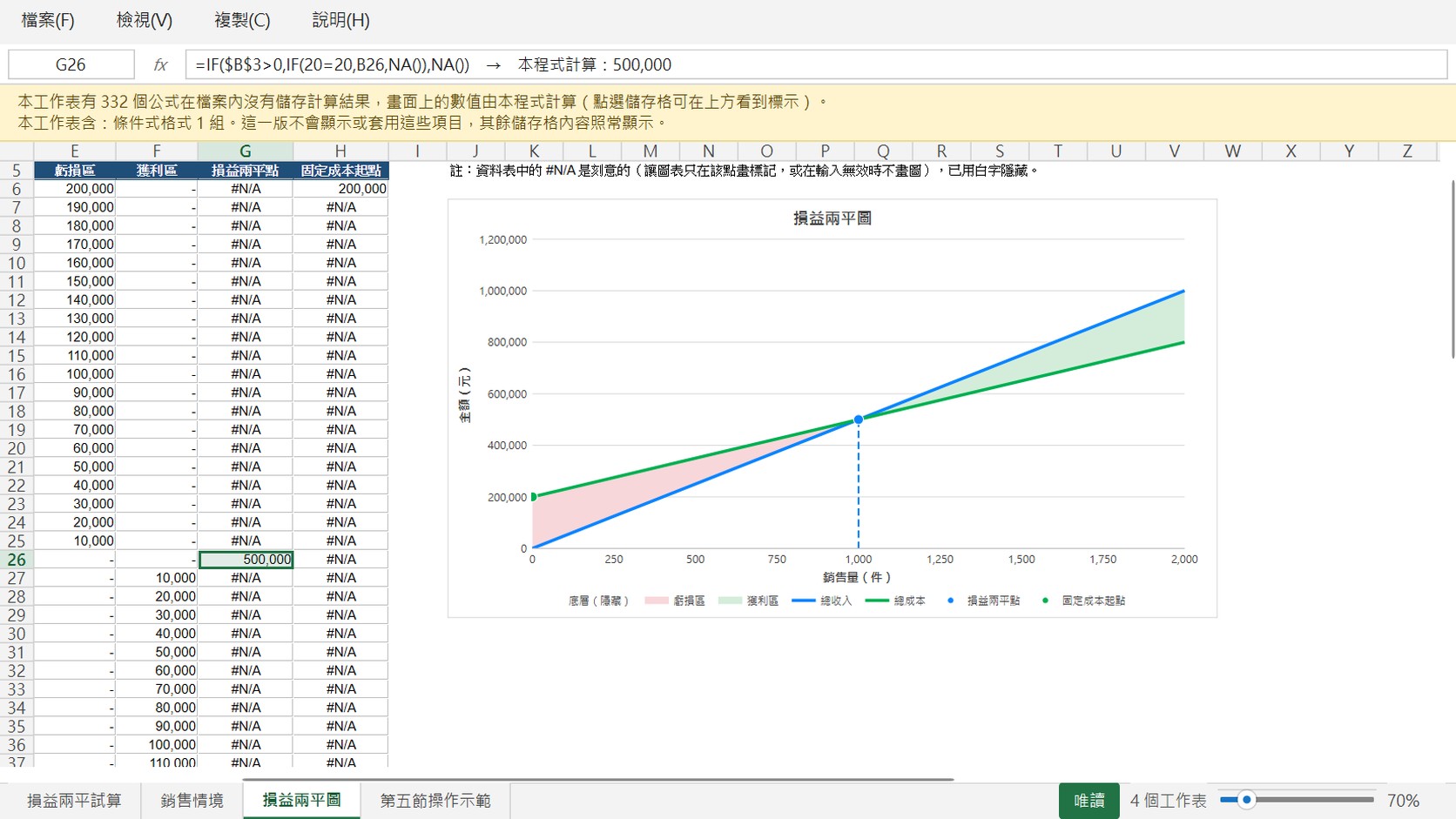
損益兩平圖、趨勢圖才是要看的內容,只看到儲存格不夠。
打開之後,看得到什麼
唯讀開啟,原始檔案不變動
沒有編輯與存檔功能,看完關掉,檔案和打開前一樣。
工作表照樣呈現
下方分頁切換工作表,字型、顏色、框線、合併儲存格、欄寬列高與數字格式照檔案顯示。
公式結果看得到
檔案內已有計算結果時,直接顯示原有數值;沒有儲存結果時,檢視器會計算目前支援的公式(IF、SUM、ROUND、TEXT 等 38 個函數),讓你直接查看結果。
數字從哪裡來,寫得清楚
點選公式儲存格,可以查看公式與結果來源;遇到不支援或無法計算的公式,會標示原因,不會把未知結果誤當成 0。
圖表畫在原本的位置
折線圖、區域圖與兩者的組合圖,直接顯示在工作表上,隨捲動與縮放一起移動。
縮放與複製
用右下角的滑桿縮放畫面,圖表會跟著放大縮小;選取儲存格,可以複製畫面上顯示的文字。
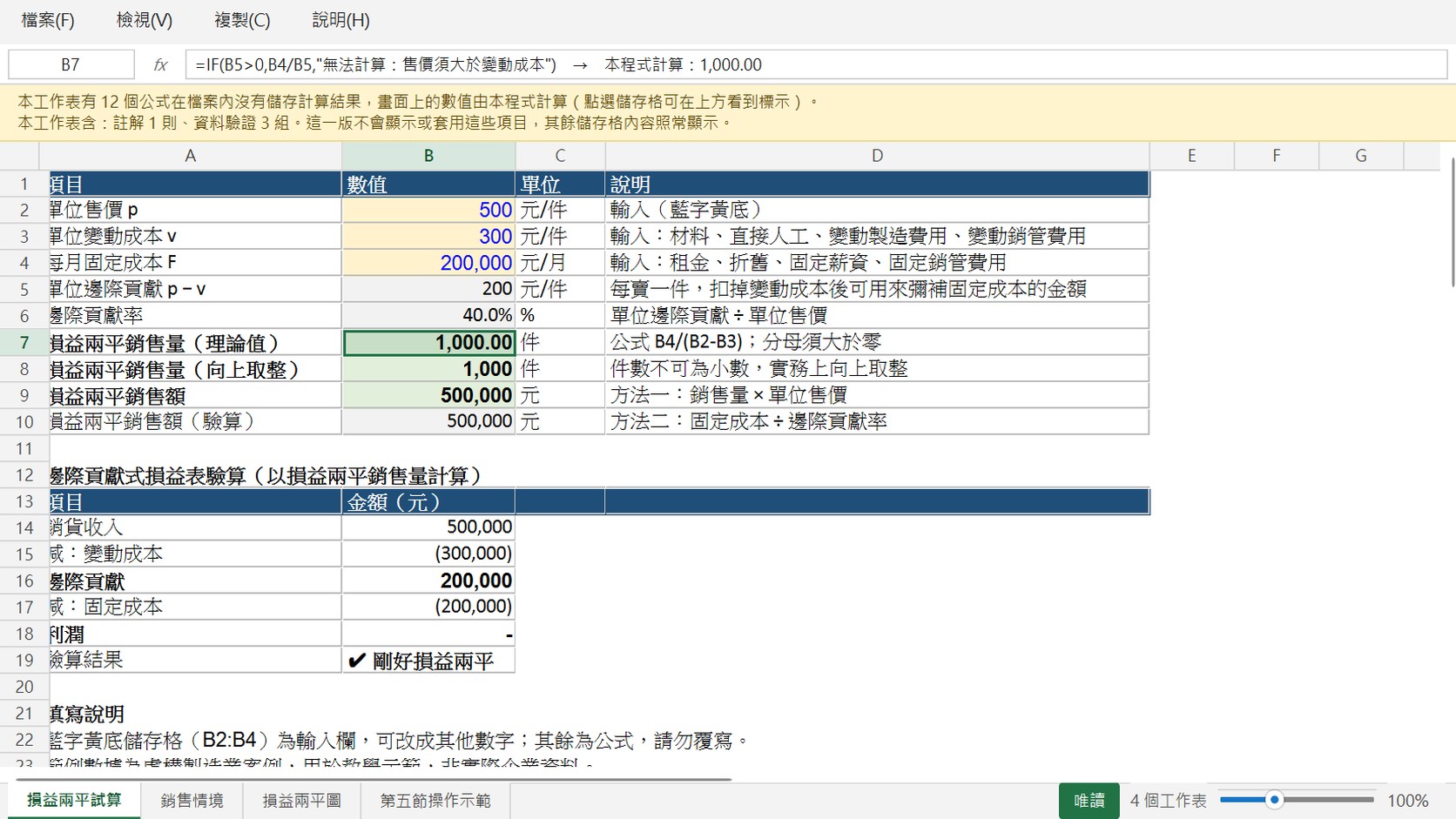
三個步驟,打開就看
- 1開啟檢視器Windows 與 Mac 都可以使用。
- 2選擇 Excel 檔案對檔案按右鍵選擇用檢視器開啟,或在程式裡開啟檔案。
- 3查看內容切換工作表、點選儲存格看公式、放大縮小看圖表。
什麼時候用得到
報表
確認會計報表與試算
損益兩平、成本試算這類檔案,打開就能看數字與圖表,不必擔心改到。
教學
閱讀 Excel 教學範例
跟著文章或課程的範例檔,一邊看公式寫法,一邊對照計算結果。
AI
檢查 AI 或程式產生的 Excel 檔
部分自動產生的 XLSX 沒有儲存公式計算結果,檢視器可協助呈現本版支援公式的結果。
下次收到 Excel 檔,先打開來看
想取得贊贊小屋 Excel 檢視器,或想了解更多,歡迎與我聯絡。